بکاپ سی پنل؛ آموزش تهیه و آزمایش بازیابی سایت
گرفتن فایل بکاپ کافی نیست. در این راهنما یاد میگیرید از چه بخشهایی نسخه پشتیبان بگیرید، سلامت فایل را بررسی کنید و بازیابی سایت را عملاً امتحان کنید.
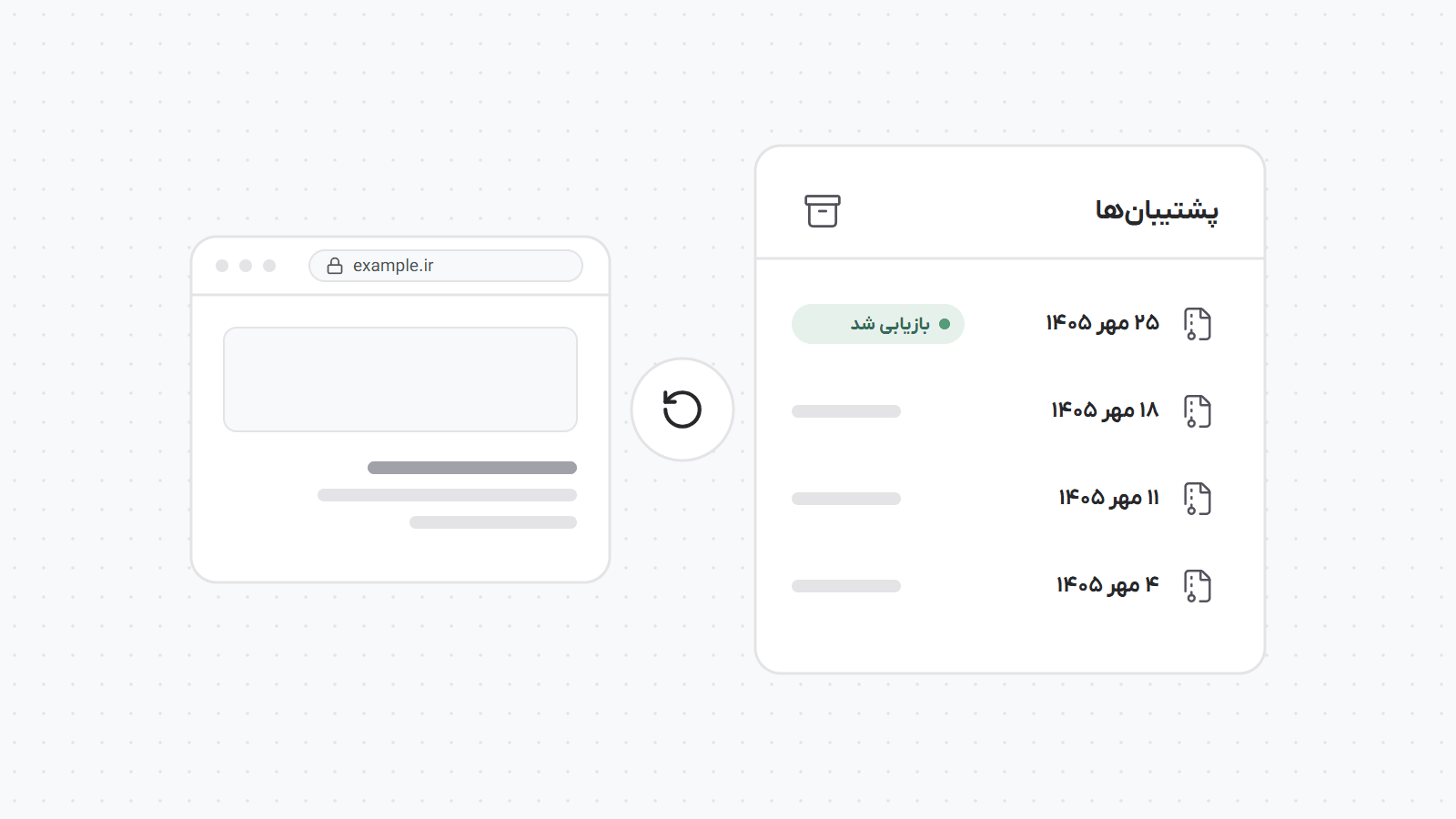
بکاپ سی پنل را دانلود کردهاید و فکر میکنید اگر سایت خراب شود، همه چیز بهراحتی برمیگردد. اما ممکن است هنگام نیاز بفهمید دانلود ناقص بوده، دیتابیس در نسخه پشتیبان نیست یا ابزار بازیابی آن را ندارید.
بکاپ قابل اتکا، نسخهای است که محتویاتش را میشناسید و روش بازیابی آن را آزمایش کردهاید. تهیه بکاپ سی پنل نقطه شروع این کار است. در این آموزش، تهیه نسخه پشتیبان، بررسی سلامت آن و آزمایش بازگردانی وردپرس را قدمبهقدم توضیح میدهیم؛ بدون نیاز به ترمینال.
برای بازگرداندن یک سایت وردپرسی چه چیزهایی لازم است؟
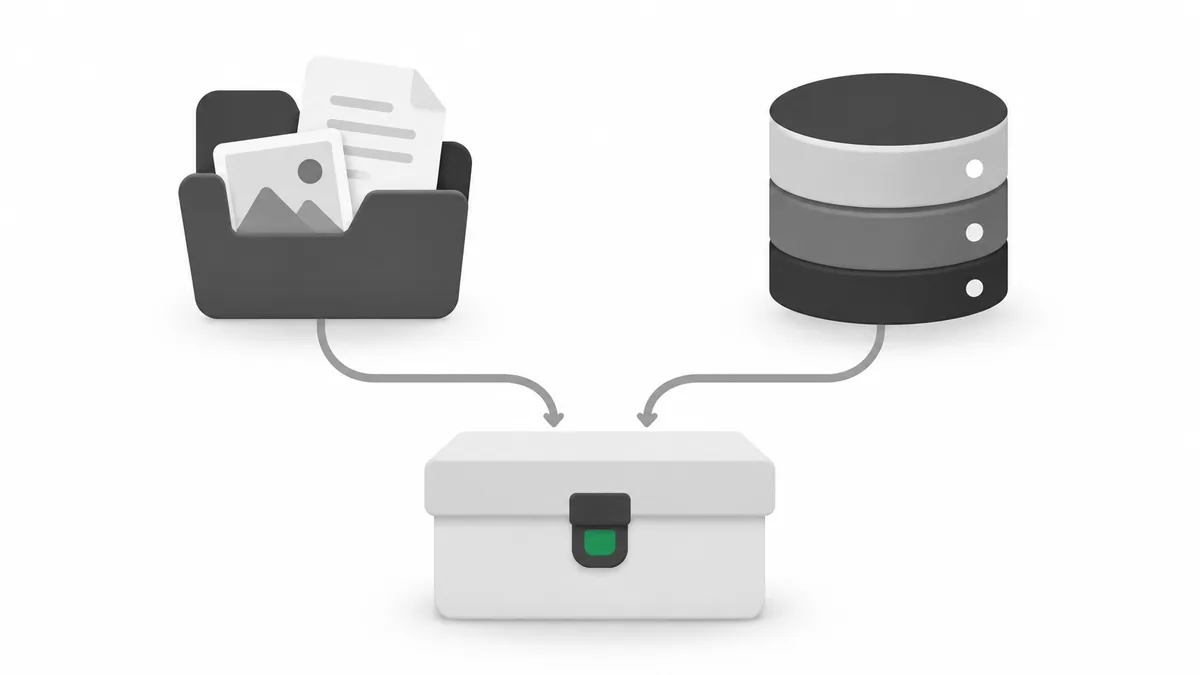
یک نصب معمولی وردپرس دو بخش اصلی دارد: فایلها و پایگاه داده.
فایلها شامل هسته وردپرس، قالب، افزونهها، تصاویر و تنظیماتی مثل wp-config.php هستند. نوشتهها، کاربران، تنظیمات بسیاری از افزونهها و اطلاعات فروشگاه در دیتابیس نگهداری میشوند. دانلود پوشه public_html بهتنهایی، خروجی دیتابیس را در اختیار شما نمیگذارد.
فرض کنید از تصاویر و قالب بکاپ دارید، اما دیتابیس از بین رفته است. فایل تصاویر باقی مانده، ولی اطلاعات نوشتهها و سفارشها همراه آن برنمیگردد. برعکس، داشتن دیتابیس بدون فایلها میتواند شما را با تصاویر گمشده و قالب یا افزونه ناقص روبهرو کند.
فایلها و دیتابیس را یک مجموعه در نظر بگیرید و زمان تهیه هر دو را ثبت کنید. برای سایت پرتراکنش، تهیه دو نسخه با فاصله زیاد میتواند باعث ناهماهنگی شود؛ مثلاً دیتابیس به تصویری اشاره کند که هنوز در بکاپ فایلها وجود ندارد. راهنمای رسمی بکاپ وردپرس
فولبکاپ، بکاپ Home Directory و بکاپ دیتابیس چه تفاوتی دارند؟
| نوع بکاپ | کاربرد اصلی | نکته بازیابی |
|---|---|---|
| Full Account Backup | نسخه پشتیبان از بخشهای مختلف حساب سی پنل، برای انتقال یا بازیابی حساب | بازیابی کامل آن معمولاً به مدیر سرور و WHM نیاز دارد |
| Home Directory | فایلهای پوشه خانه حساب، از جمله فایلهای سایت و برخی دادههای ایمیل | جایگزین خروجی جداگانه دیتابیس نیست |
| Database Backup | خروجی اطلاعات یک پایگاه داده | فایلهای سایت را شامل نمیشود |
| Email Forwarders / Filters | تنظیمات مربوط به انتقال و فیلتر ایمیل، طبق امکانات پنل | معادل بکاپ کامل همه صندوقهای ایمیل نیست |
نکته: فولبکاپ را نمیتوان از بخش عادی Restore در سی پنل، بهصورت کامل و خودکار بازیابی کرد. پیش از اینکه برنامه بازیابی خود را فقط بر همین فایل بنا کنید، از میزبان بپرسید آیا آن را بازیابی میکند و چه اطلاعاتی برای انجام کار لازم دارد.
قبل از بکاپگیری این چهار مورد را مشخص کنید
اول، سایت و دیتابیس درست را پیدا کنید. اگر روی هاست چند سایت دارید، فرض نکنید همه آنها داخل public_html هستند. مسیر اصلی هر دامنه را در بخش Domains بررسی کنید. نام دیتابیس وردپرس در مقدار DB_NAME داخل فایل wp-config.php همان نصب آمده است.
دوم، فضای خالی را بررسی کنید. ساخت آرشیو و فایلهای موقت فضا میخواهد. حجم نهایی را نمیتوان با یک ضریب ثابت پیشبینی کرد؛ تصاویر و ویدئوهای فشردهشده معمولاً کاهش حجم زیادی ندارند. وقتی حساب نزدیک سقف ظرفیت است، عملیات بکاپ ممکن است کامل نشود.
سوم، زمان مناسب انتخاب کنید. برای وبلاگ معمولی، زمانی با بازدید کمتر مناسب است. برای فروشگاهی که پیوسته سفارش ثبت میکند، باید درباره هماهنگی فایل و دیتابیس و توقف احتمالی ثبت سفارش برنامه داشته باشید. صرف روشن کردن یک صفحه «در حال تعمیر» همیشه همه درخواستهای پسزمینه را متوقف نمیکند.
چهارم، مقصد نگهداری را تعیین کنید. تنها نسخه بکاپ را روی همان هاست نگه ندارید. خرابی حساب، حذف اشتباه یا از دست رفتن دسترسی میتواند هم سایت و هم بکاپ کنار آن را درگیر کند.
گرفتن بکاپ سی پنل با ابزار Backup Wizard
در صفحه اصلی سی پنل، از بخش Files وارد Backup Wizard شوید. اگر این گزینه را نمیبینید، بخش Backup یا ابزار پشتیبانگیری ارائهشده توسط میزبان را بررسی کنید.
مراحل معمول به این صورت است:
- روی Back Up کلیک کنید.
- گزینه Full Backup را انتخاب کنید.
- در Backup Destination، برای ذخیره اولیه روی حساب، Home Directory را انتخاب کنید.
- یک ایمیل در دسترس برای دریافت نتیجه وارد کنید.
- روی Generate Backup بزنید و تا پایان عملیات منتظر بمانید.
- پس از آماده شدن فایل، به بخش دانلود برگردید و آرشیو را دریافت کنید.
گزینه Home Directory فایل را ابتدا در پوشه خانه حساب روی سرور ذخیره میکند؛ انتخاب آن به معنی ذخیره فوری روی کامپیوتر نیست. پیام شروع عملیات هم تأیید تکمیل بکاپ محسوب نمیشود. مراحل رسمی Backup Wizard
حین ساخته شدن بکاپ، چند بار روی ساخت نسخه جدید کلیک نکنید. اگر عملیات متوقف به نظر میرسد، وضعیت فضا و نتیجه ثبتشده را بررسی کنید و با نام فایل و زمان شروع از پشتیبانی پیگیری کنید.
اگر بخواهیم فایلها و دیتابیس را جداگانه بگیریم چه کنیم؟
در قسمت Partial Backups ابزار Backup، فایل Home Directory و خروجی دیتابیس مربوط به سایت را دریافت کنید. نام و پسوند دقیق فایل خروجی به ابزار و نسخه پنل بستگی دارد؛ پسوند فایل را برای شبیه کردن آن به مثالهای آموزش تغییر ندهید.
اگر از phpMyAdmin خروجی میگیرید، ابتدا دیتابیس درست را انتخاب کنید، سپس از Export خروجی SQL بگیرید. خروجی باید جدولهای لازم، ساختار آنها و دادهها را شامل شود. انتخاب چند جدول آشنا، مثل نوشتهها و کاربران، برای بکاپ کامل فروشگاه کافی نیست؛ افزونهها ممکن است جدولهای اختصاصی داشته باشند.
بکاپ فایلها و خروجی دیتابیس را کنار هم در یک پوشه با تاریخ مشخص نگه دارید. یک یادداشت کوتاه هم اضافه کنید: دامنه، مسیر نصب، نام دیتابیس و نسخه PHP. رمزها را در یادداشت عمومی یا نام فایل ننویسید.
برای سایت بزرگ، اگر خروجی گرفتن یا دانلود در مرورگر قطع میشود، از میزبان روش متناسب با حجم داده بخواهید. تکرار یک دانلود ناقص، مشکل محدودیت زمانی یا فضای حساب را حل نمیکند.
چطور سلامت بکاپ سی پنل را بررسی کنیم؟
۱. پایان عملیات و کامل بودن دانلود را بررسی کنید
تاریخ فایل، وضعیت تکمیل و حجم آن را با چیزی که از سایت انتظار دارید مقایسه کنید. کاهش غیرعادی حجم نسبت به نسخه قبلی میتواند نشانه حذف بخشی از اطلاعات، تغییر موارد مستثناشده یا ناقص بودن عملیات باشد؛ البته همیشه به معنی خرابی نیست.
اگر ابزار یا میزبان اندازه دقیق فایل را اعلام کرده، آن را با فایل دریافتشده مقایسه کنید. یکسان بودن حجم، تضمین سلامت محتوا نیست، اما اختلاف غیرمنتظره ارزش بررسی دارد.
۲. آرشیو را آزمایش و استخراج کنید
با ابزار معتبر مدیریت آرشیو، قابلیت Test را اجرا کنید و فایل را در یک پوشه جدا روی کامپیوتر استخراج کنید. خطای CRC، پایان غیرمنتظره فایل یا ناتوانی در استخراج را نادیده نگیرید.
آرشیوی که بدون خطا باز میشود هنوز لزوماً بکاپ کامل و قابل استفاده سایت نیست. این آزمون بیشتر درباره سالم بودن بسته فشرده اطلاعات میدهد؛ درست بودن محتوای دیتابیس و هماهنگی آن با فایلها مرحله بعدی است.
۳. وجود اجزای لازم را کنترل کنید
در فولبکاپ استاندارد سی پنل، بخشهایی مانند homedir برای فایلهای حساب و mysql برای دادههای مربوط به پایگاه داده دیده میشوند. مسیرها و اجزای دقیق را با نوع بکاپ تطبیق دهید.
برای وردپرس، وجود فایل تنظیمات، پوشه wp-content، رسانهها و خروجی دیتابیس درست را بررسی کنید. اگر فایل یا پوشهای عمداً از بکاپ مستثنا شده، روشن باشد که چگونه دوباره تهیه خواهد شد. دادههای ذخیرهشده در سرویس خارجی یا فضای ابری نیز لزوماً داخل آرشیو هاست نیستند.
۴. در صورت امکان، هش فایل را مقایسه کنید
اگر میزبان یا ابزار بکاپ، مقدار SHA-256 معتبر فایل را ارائه کرده باشد، میتوانید هش نسخه دانلودشده را با آن مقایسه کنید. برابری هش نشان میدهد دو فایل از نظر بایتها یکساناند.
هشی که فقط بعد از دانلود ساختهاید، بیشتر برای تشخیص تغییرات بعدی همان فایل کاربرد دارد. هش بهتنهایی ثابت نمیکند که دیتابیس کامل است، سایت سالم بوده یا بدافزار داخل بکاپ نیست.
آزمون اصلی: بازیابی در یک محیط جداگانه
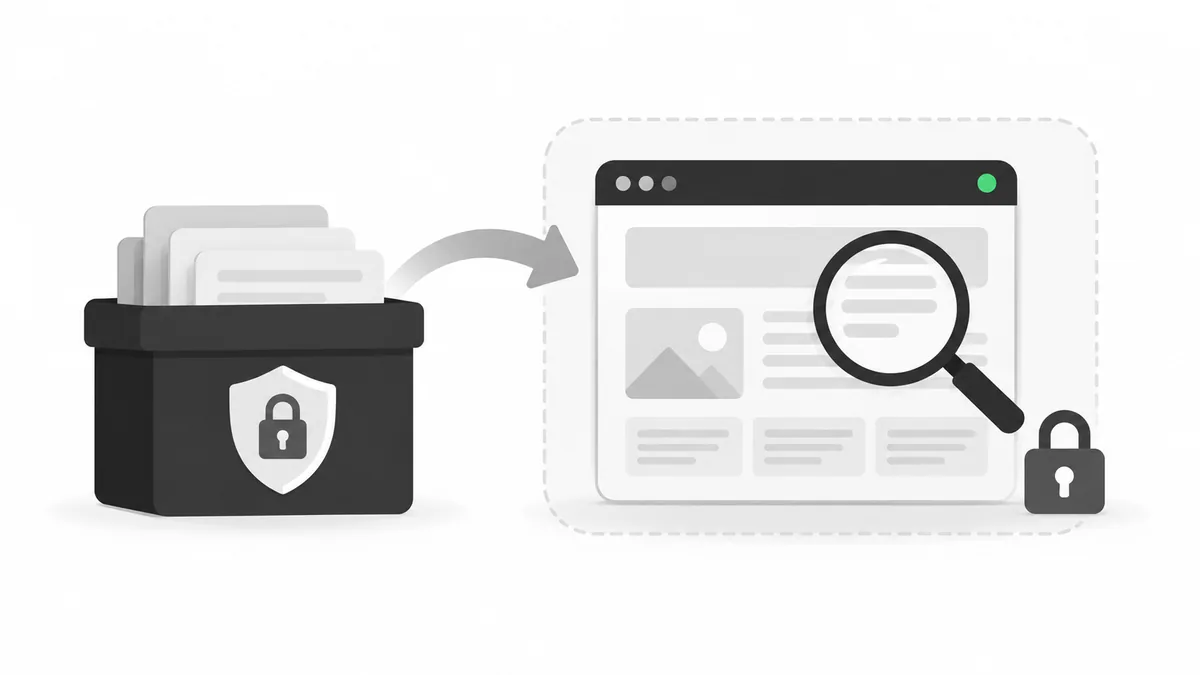
مطمئنترین بررسی عملی این است که سایت را از همان بکاپ در محیطی جدا بازیابی کنید. روی سایت اصلی آزمایش نکنید؛ بازگرداندن دیتابیس قدیمی میتواند نوشتهها، کاربران و سفارشهای جدید را از بین ببرد.
محیط آزمایشی را آماده کنید
یک حساب آزمایشی یا سابدامین با پوشه مستقل بسازید. نسخه PHP و افزونههای موردنیاز را تا حد ممکن با محیط اصلی هماهنگ کنید. در سی پنل، با Directory Privacy برای پوشه آزمایشی نام کاربری و رمز بگذارید و از مرورگر ناشناس بررسی کنید که ورود الزامی است. گزینه جلوگیری از ایندکس در وردپرس، جای محدود کردن دسترسی را نمیگیرد.
Directory Privacy دسترسی وب را محدود میکند؛ جلوی اجرای محلی یا ارتباط خروجی برنامه را نمیگیرد. قبل از اجرای کپی سایت، ارسال ایمیل، پرداخت واقعی، وبهوکها و کارهای خودکار آن را مهار کنید. اگر راه مطمئنی برای این کار ندارید، محیط آزمایشی با محدودیت ارتباط خروجی از میزبان بخواهید.
فایلها و دیتابیس را در مقصد مستقل برگردانید
این مراحل برای آزمون یک نصب معمولی وردپرس است:
- از Database Wizard یک دیتابیس و کاربر جدید بسازید و دسترسی کاربر را به همان دیتابیس بدهید.
- فایلهای سایت را از آرشیو در پوشه آزمایشی استخراج یا بارگذاری کنید. فایلهای مخفی لازم را هم بررسی کنید، اما قواعد حفاظت پوشه آزمایشی را با فایل
.htaccessنسخه اصلی بازنویسی نکنید. اگر ادغام قواعد لازم است، از میزبان کمک بگیرید و قبل از باز کردن سایت، الزام ورود را دوباره در پنجره ناشناس آزمایش کنید. - در phpMyAdmin، دیتابیس تازه و خالی را انتخاب کنید و از تب Import، خروجی SQL را وارد کنید. اتمام بدون خطای عملیات را بررسی کنید.
- پیش از باز کردن سایت آزمایشی، اطلاعات اتصال در
wp-config.phpکپی را به دیتابیس جدید تغییر دهید. کپی سایت نباید حتی موقتاً به دیتابیس اصلی متصل شود. - مسیرها و آدرسهای کپی را با ابزار سازگار با دادههای سریالایزشده وردپرس اصلاح کنید؛ جایگزینی ساده متن در کل فایل SQL میتواند تنظیمات قالب و افزونهها را خراب کند.
- سپس نسخه آزمایشی را باز کنید و آزمونهای کاربردی را انجام دهید.
اگر فایل SQL دستور انتخاب یا ساخت دیتابیس با نام اصلی دارد، آن را بدون بررسی وارد نکنید. برای بکاپهای بزرگ، خطای مجوز یا ناسازگاری دیتابیس، از پشتیبانی کمک بگیرید و نام دیتابیس مقصد را صریح مشخص کنید.
چه چیزهایی را بعد از بازیابی تست کنیم؟
| بخش | بررسی پیشنهادی |
|---|---|
| صفحه اصلی و نوشتهها | چند صفحه قدیمی و جدید، متن و لینکها |
| مدیریت وردپرس | ورود، نمایش تنظیمات و ویرایش یک پیشنویس |
| رسانهها | تصاویر قدیمی و جدید و آپلود یک تصویر آزمایشی |
| فروشگاه | محصولات، ویژگیها، موجودی و نمایش چند سفارش ثبتشده |
| فرمها | نمایش و اعتبارسنجی با گیرنده یا محیط آزمایشی |
| گزارش خطا | خطاهای PHP، اتصال دیتابیس و فایلهای ناموجود |
وجود یک تصویر ظاهراً سالم کافی نیست؛ ممکن است مرورگر آن را از دامنه اصلی بارگذاری کرده باشد. آدرس چند تصویر و درخواست مهم را بررسی کنید تا نتیجه آزمون واقعاً مربوط به نسخه بازیابیشده باشد.
زمان صرفشده برای بازیابی و مشکلاتی را که حل کردید یادداشت کنید. اگر در روز حادثه دو ساعت زمان دارید ولی آزمایش شش ساعت طول کشیده، لازم است پیش از حادثه روش بازیابی را بهتر کنید.
بکاپ را کجا و تا چه زمانی نگه داریم؟
چند نسخه متعلق به زمانهای متفاوت داشته باشید و دستکم یک نسخه را خارج از حساب هاست نگه دارید. فایل بکاپ ممکن است شامل اطلاعات کاربران و تنظیمات حساس باشد؛ آن را در پوشه عمومی سایت یا لینک دانلود بدون محدودیت قرار ندهید.
تعداد و فاصله بکاپها را با میزان تغییر داده تعیین کنید. برای فروشگاهی که هر ساعت سفارش دارد، بکاپ روزانه میتواند به معنی از دست رفتن چندین ساعت اطلاعات باشد. برای سایت کمتغییر، برنامه سبکتری ممکن است کافی باشد. معیار اصلی این است: «چه مقدار داده تازه را میتوانیم دوباره به دست بیاوریم؟»
همه نسخههای قدیمی را صرفاً چون بکاپ جدید ساخته شده حذف نکنید؛ ممکن است مشکل از چند روز قبل وارد سایت شده باشد. ابتدا نسخه جدید را بررسی کنید و سپس طبق برنامه نگهداری، نسخههای اضافی را پاک کنید.
پس از آزمایش، نتیجه و زمان بازیابی را ثبت کنید، محیط آزمایشی را طبق برنامه پاک کنید و نسخه تأییدشده را در محل امن نگه دارید. بعد از تغییرات مهم سایت، آزمون بازیابی را تکرار کنید.
برای مدیریت بهتر نسخههای پشتیبان، آموزشهای هاست و سی پنل را دنبال کنید. مطالب بخش امنیت سایت نیز به حفاظت از فایلهای پشتیبان و اطلاعات کاربران کمک میکنند.
سوالات متداول
آیا دانلود public_html برای بکاپ وردپرس کافی است؟
خیر. به خروجی دیتابیس هم نیاز دارید. اگر فایلهای ضروری یا رسانهها در مسیر دیگری نگهداری میشوند، آن بخشها را نیز در برنامه پشتیبانگیری لحاظ کنید.
آیا فولبکاپ سی پنل را خودم بازیابی میکنم؟
بازیابی کامل و خودکار حساب معمولاً با ابزار مدیریتی WHM انجام میشود. کاربر سی پنل میتواند بعضی بخشها را جداگانه بازگرداند، اما این کار معادل بازیابی کامل حساب نیست.
آیا باز شدن فایل فشرده، سلامت بکاپ را ثابت میکند؟
فقط بخشی از بررسی است. وجود فایلها، خروجی کامل دیتابیس و اجرای درست سایت در یک بازیابی آزمایشی، اطمینان بیشتری ایجاد میکند.
اگر هاست بکاپ خودکار دارد، باز هم نسخه مستقل لازم است؟
پوشش، زمانبندی، مدت نگهداری و روش تحویل بکاپ میزبان را بررسی کنید. داشتن نسخهای مستقل کمک میکند بازیابی کاملاً وابسته به دسترسی به همان حساب و همان سامانه نباشد.
چرا بکاپ کامل نمیشود؟
کمبود فضا، محدودیت حساب، خطای خواندن فایل یا مشکل خروجی دیتابیس از علتهای احتمالیاند. گزارش همان عملیات مشخص میکند کدام مورد رخ داده است؛ صرف بزرگ بودن سایت، علت قطعی محسوب نمیشود.
آیا بکاپ سایت آلوده برای بازیابی مناسب است؟
ممکن است آلودگی داخل بکاپ هم باشد. تاریخ سالم بودن نسخه، پاکسازی و بستن راه نفوذ باید بررسی شوند؛ برگرداندن همان نسخه آلوده مشکل را حل نمیکند.