آموزش کامل افزودن محصول در ووکامرس؛ قدمبهقدم
راهنمای ثبت محصول در ووکامرس با توضیح کاربرد هر گزینه؛ مناسب مدیر فروشگاه و تولیدکننده محتوا، از آمادهسازی اطلاعات تا بررسی صفحه محصول و انتشار.
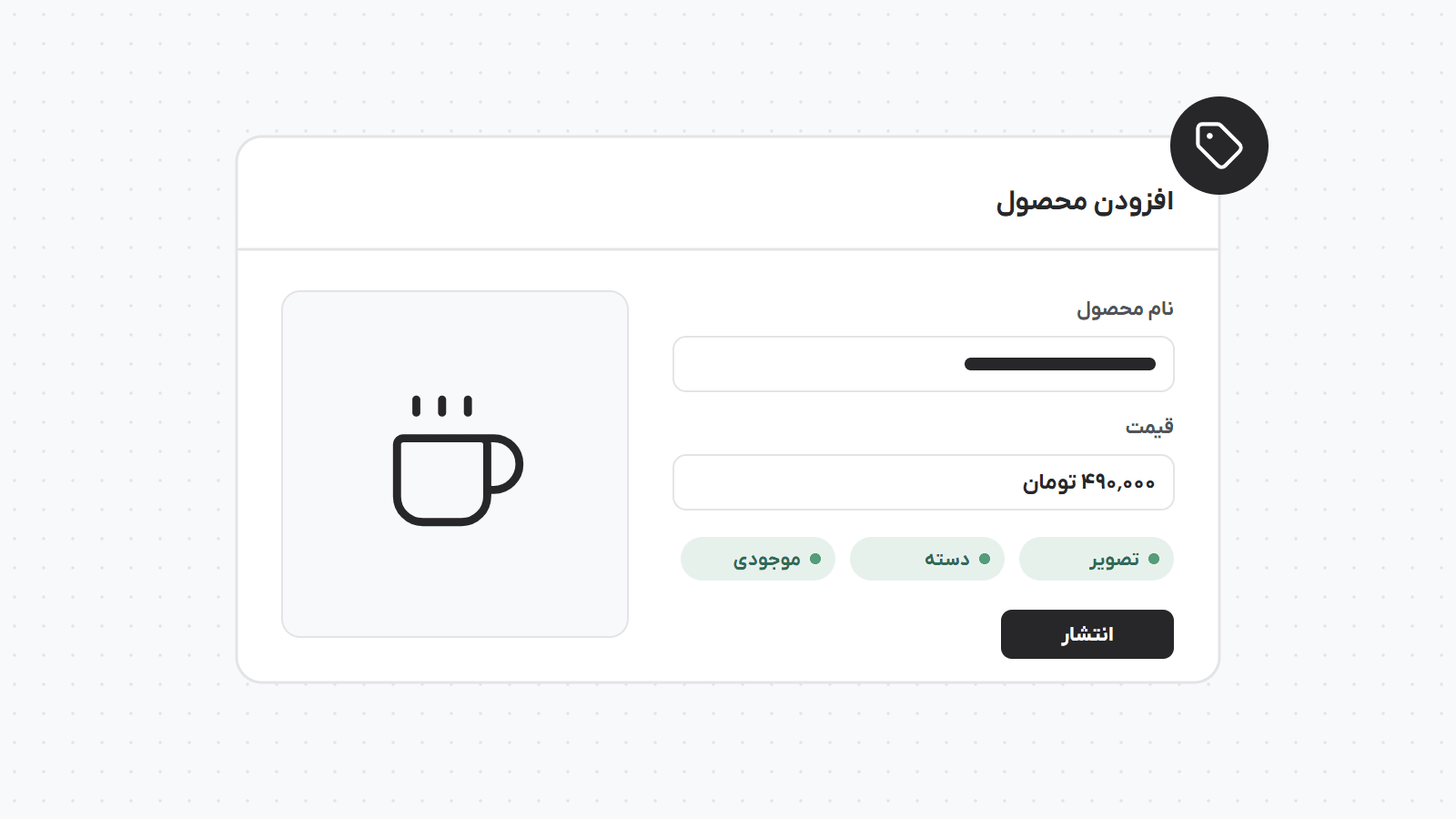
ثبت یک محصول در فروشگاه، ظاهراً با نوشتن نام و قیمت تمام میشود؛ اما کافی است واحد پول اشتباه باشد، رنگ قابل خرید تعریف نشده باشد یا محصول در دسته نامناسب قرار بگیرد تا همان صفحه بهجای فروش، برای مشتری ابهام ایجاد کند.
در این آموزش، افزودن محصول در ووکامرس را از ابتدا تا انتشار دنبال میکنیم. برای روشن شدن گزینهها، از مثال فرضی «ماگ سرامیکی مدل آرام» استفاده میکنیم. قیمتها و مشخصات این مثال صرفاً آموزشیاند و باید هنگام ثبت کالای واقعی با اطلاعات خودتان جایگزین شوند.
نام بعضی گزینهها با ترجمه، نسخه ووکامرس و افزونههای نصبشده فرق میکند. مبنای آموزش، صفحه استاندارد ویرایش محصول است؛ اگر جای یک کادر متفاوت بود، عنوان فارسی یا انگلیسی آن را پیدا کنید. امکاناتی که فقط در بعضی نصبها ظاهر میشوند نیز جدا توضیح داده شدهاند.
قبل از شروع، اطلاعات محصول را آماده کنید
نام و مدل، عکس واقعی، قیمت، تعداد موجودی، مشخصات فنی، وزن و شرایط ارسال را کنار دستتان بگذارید. اگر محصول چند رنگ یا اندازه دارد، مشخص کنید کدام ترکیبها واقعاً قابل سفارشاند و آیا قیمت یا موجودی جدا دارند.
واحد پول را در ووکامرس ← پیکربندی ← همگانی بررسی کنید. عددی که در قیمت مینویسید باید با همین واحد و تنظیمات افزونههای پرداخت هماهنگ باشد. اگر فروشگاه بر مبنای تومان تنظیم شده، قیمت فرضی ۴۸۰ هزار تومان را 480000 وارد کنید؛ برای ثبت همین مبلغ بر مبنای ریال، مقدار 4800000 است. به ظاهر نماد پول بهتنهایی اکتفا نکنید؛ مبلغ سبد خرید و درگاه را هم تطبیق دهید.
واحد وزن و ابعاد از بخش پیکربندی ← محصولات مشخص میشود. کیلوگرم، گرم و سانتیمتر را هنگام ورود اطلاعات جابهجا نگیرید.
۱. وارد صفحه افزودن محصول شوید
در پیشخوان وردپرس، مسیر محصولات ← افزودن جدید را باز کنید. نام اولیه را بنویسید و «ذخیره پیشنویس» را بزنید تا اطلاعات اولیه و آدرس محصول قابل بررسی باشند.
کادرهای اصلی شامل نام، توضیحات، اطلاعات محصول، توضیح کوتاه، تصاویر، دستهها، برچسبها و انتشار هستند. در ویرایشگر کلاسیک، برخی کادرهای پنهان مثل «نامک» و «زمینههای دلخواه» را میتوان از «تنظیمات صفحه» فعال کرد. نبودن یک کادر همیشه به معنی نصب ناقص نیست؛ نوع محصول، قابلیتهای فعال و سطح دسترسی هم مؤثرند.
۲. نام محصول را دقیق و قابل فهم بنویسید
عنوان باید به مشتری بگوید دقیقاً چه چیزی میخرد. یک الگوی کاربردی، «نوع کالا + مدل یا برند + مشخصه تعیینکننده» است. لازم نیست همه ویژگیها را در عنوان جا بدهید.
| عنوان ضعیف | عنوان روشنتر |
|---|---|
| ماگ خیلی شیک | ماگ سرامیکی مدل آرام ظرفیت ۳۰۰ میلیلیتر |
| کابل اصل ارزان | کابل USB-C مدل C20 طول ۲ متر |
| لباس جدید | پیراهن زنانه مدل نسترن آستین بلند |
عبارتهایی مانند «بهترین قیمت»، «فوقالعاده» و چند بار تکرار «خرید» جای مدل و مشخصات واقعی را نمیگیرند. اگر چند رنگ را در یک محصول متغیر میفروشید، عنوان اصلی را بیدلیل به یک رنگ محدود نکنید.
۳. نامک یا Slug محصول چیست و چطور تنظیم میشود؟
نامک، بخش شناساییکننده محصول در آدرس صفحه است. مثلاً در نشانی فرضی example.com/product/aram-ceramic-mug/، نامک محصول aram-ceramic-mug است. آن را با نام فایل عکس یا شناسه انبار اشتباه نگیرید.
در صفحه استاندارد، پس از ذخیره اولیه، کنار پیوند یکتا روی «ویرایش» کلیک کنید؛ یا کادر «نامک» را باز کنید. فقط نامک را وارد کنید، نه دامنه و آدرس کامل. سپس تغییر را تأیید و محصول را ذخیره کنید.
نامک مناسب، کوتاه، توصیفی و نسبتاً پایدار است. برای یکدستی آدرسهای این آموزش، از حروف کوچک انگلیسی و خط تیره استفاده میکنیم:
aram-ceramic-mug
usb-c-cable-c20-2m
nastaran-long-sleeve-dress
قیمت، تاریخ تخفیف یا عبارت موقت «حراج امروز» را داخل نامک نگذارید. آدرس aram-mug-sale-480000 با تغییر قیمت یا پایان جشنواره نامناسب میشود. نامک فارسی نیز قابل استفاده است؛ انگلیسی بودن بهخودیخود تضمین رتبه بهتر نیست. برای زبان انتخابی فروشگاه، یک الگوی ثابت داشته باشید.
تغییر عنوان محصول منتشرشده لزوماً نامک را عوض نمیکند. اگر خود نامک را تغییر دادید، آدرس قبلی را به نشانی جدید هدایت کنید و درست کار کردن انتقال را بررسی کنید. ساختار کلی آدرسها در تنظیمات ← پیوندهای یکتا تنظیم میشود؛ برای اصلاح آدرس یک محصول، ساختار تمام فروشگاه را تغییر ندهید.
۴. توضیحات کامل و توضیح کوتاه را چگونه بنویسیم؟
توضیحات کامل برای پاسخ به سؤالهای قبل از خرید است: محصول چیست، برای چه استفادهای مناسب است، چه مشخصاتی دارد، چه چیزهایی همراه آن ارسال میشود و چه محدودیتهایی دارد؟ متن را با بندهای کوتاه، تیترهای روشن و جدول مشخصات قابل مرور کنید.
برای ماگ فرضی، ظرفیت، جنس، ابعاد، تعداد داخل بسته و روش نگهداری مهماند. ادعای «مناسب مایکروویو» یا «قابل شستوشو در ماشین ظرفشویی» را فقط وقتی بنویسید که تأیید شده باشد. تعداد کلمات ثابت و جادویی برای سئو وجود ندارد؛ توضیح تکراری، جای اطلاعات مفید را نمیگیرد.
توضیح کوتاه معمولاً کنار تصویر و بخش خرید قرار میگیرد؛ محل دقیق به قالب بستگی دارد. بهتر است نکات تصمیمساز را خلاصه کند، برای مثال:
ماگ سرامیکی مدل آرام با ظرفیت تقریبی ۳۰۰ میلیلیتر، مناسب سرو چای و قهوه است. سفارش شامل یک عدد ماگ است؛ وسایل تزئینی تصویر همراه محصول ارسال نمیشوند.
این متن برای کالای فرضی نوشته شده است. در محصول واقعی، ظرفیت و اقلام همراه را بررسی کنید. شرایطی که روی تصمیم خرید اثر دارند، مانند زمان آمادهسازی سفارش، نباید فقط در یادداشت بعد از خرید پنهان شوند.
۵. تصویر محصول، گالری و متن جایگزین را اضافه کنید
از کادر «تصویر محصول»، عکس اصلی را انتخاب کنید. در «گالری محصول»، نماهای دیگر، جزئیات، مقیاس اندازه و بستهبندی را اضافه کنید. ترتیب تصاویر گالری با جابهجایی تغییر میکند؛ معمولاً لازم نیست عکس اصلی را دوباره داخل گالری قرار دهید.
برای مثال، یک عکس واضح از روبهرو، یک نمای کنار، یک نمای داخل ماگ و یک تصویر در حال استفاده، اطلاعات متفاوتی میدهند. عکسهای مشابه و تکراری فقط گالری را طولانی میکنند. نسبت تصویر یکسان و برش هماهنگ، ظاهر صفحههای دستهبندی را مرتبتر نگه میدارد.
نام فایل را توصیفی بگذارید؛ مثلاً aram-ceramic-mug-front.webp. در فیلد متن جایگزین یا Alt، آنچه واقعاً دیده میشود را بنویسید: «نمای روبهروی ماگ سرامیکی مدل آرام به رنگ کرم». این متن برای دسترسپذیری و فهم تصویر مفید است؛ آن را با فهرست کلمات کلیدی پر نکنید.
تصویر باید برای بزرگنمایی کافی باشد، اما حجم بیدلیل نداشته باشد. پشتیبانی از ویدئوی گالری یا امکانات خاص نمایش، به نسخه و قابلیتهای فعال بستگی دارد؛ عکس اصلی را تصویری واضح از خود کالا قرار دهید.
۶. دستهبندی محصول را درست انتخاب کنید
دستهبندی مسیر پیدا کردن کالا در فروشگاه است. برای ماگ میتوانید ساختاری مثل «خانه و آشپزخانه ← ظروف نوشیدنی ← ماگ» داشته باشید. در صفحه محصول، دسته مرتبط را انتخاب کنید و آن را صرفاً در «دستهبندینشده» رها نکنید.
برای مدیریت دستهها به محصولات ← دستهبندیها بروید. فیلدهای مهم این صفحه عبارتاند از:
| فیلد | کاربرد |
|---|---|
| نام | عنوانی که مشتری میبیند؛ مانند «ماگ سرامیکی» |
| نامک | بخش آدرس دسته؛ مانند ceramic-mugs |
| دسته مادر | قرار دادن دسته زیر یک دسته بالاتر |
| توضیح | معرفی محتوای دسته؛ نمایش آن به قالب بستگی دارد |
| نوع نمایش | پیشفرض، محصولات، زیردستهها یا هر دو |
| تصویر بندانگشتی | تصویر دسته در قالبها و بخشهای پشتیبانیکننده |
یک محصول میتواند به چند دسته مرتبط تعلق داشته باشد، اما انتخاب تعداد بیشتر، هدف مستقلی نیست. دستههایی مثل «ماگ» و «کابل شارژ» را فقط برای بیشتر دیده شدن به یک کالا ندهید. اگر گزینه «دسته اصلی» میبینید، ممکن است قالب یا افزونه سئو آن را اضافه کرده باشد؛ کاربردش معمولاً انتخاب مسیر اصلی نمایش است.
۷. برچسب، ویژگی و برند چه تفاوتی دارند؟
برچسب، محصولات مرتبط را بدون ساختار مادر و فرزند به هم وصل میکند. مثلاً «هدیه روز معلم» میتواند روی چند نوع کالای مناسب این مناسبت استفاده شود. در کادر برچسب، عبارت را وارد و اضافه کنید؛ برای انتخاب مجدد، از برچسبهای موجود کمک بگیرید.
برای هر محصول دهها برچسب مشابه نسازید. «ماگ خاص»، «ماگ خیلی خاص» و «خرید ماگ خاص» لزوماً سه گروه مفید برای مشتری نیستند. برچسب اجباری نیست و با «کلمه کلیدی اصلی» در افزونه سئو تفاوت دارد.
نام، نامک و توضیح برچسبهای موجود را از محصولات ← برچسبها ویرایش کنید؛ نامک برچسب به صفحه آرشیو آن مربوط است، نه آدرس خود محصول.
| مورد | سؤال اصلی | مثال |
|---|---|---|
| دستهبندی | این کالا در کدام بخش فروشگاه است؟ | ماگ |
| برچسب | چه ارتباط موضوعی با کالاهای دیگر دارد؟ | هدیه روز معلم |
| ویژگی | چه مشخصهای دارد یا مشتری چه چیزی انتخاب میکند؟ | رنگ: کرم؛ ظرفیت: ۳۰۰ میلیلیتر |
| برند | سازنده یا نام تجاری آن چیست؟ | نام واقعی تولیدکننده |
اگر بخش برند در فروشگاه موجود است، آن را از محصولات ← برندها بسازید و در صفحه محصول انتخاب کنید. نام، نامک، توضیح و تصویر برند مستقل از دستهاند. برای کالای بدون برند، نام یک برند مشهور را وارد نکنید.
۸. نوع محصول را در «اطلاعات محصول» مشخص کنید
انتخاب نوع محصول تعیین میکند چه تنظیماتی نمایش داده شوند. افزودن محصول در ووکامرس برای کالای ساده و کالای چندرنگ، الزاماً مراحل یکسانی ندارد.
| نوع | چه زمانی استفاده میشود؟ |
|---|---|
| ساده | یک کالای قابل خرید بدون انتخاب تنوع؛ مانند یک کتاب مشخص |
| متغیر | مشتری رنگ، اندازه یا گزینهای با قیمت و موجودی قابل مدیریت انتخاب میکند |
| گروهی | چند محصول مستقل در یک صفحه کنار هم عرضه میشوند |
| خارجی/وابسته | معرفی کالا و فرستادن مشتری به فروشگاه دیگری برای خرید |
محصول گروهی، بهخودیخود بستهای با قیمت و موجودی مستقل نیست. ابتدا کالاهای عضو را بسازید، سپس در «محصولات مرتبط»، آنها را به گروه اضافه کنید. برای محصول خارجی نیز آدرس خرید و متن دکمه، مثلاً «مشاهده در فروشگاه فروشنده»، را وارد کنید.
دو گزینه «مجازی» و «دانلودی» نیز وجود دارند. مجازی بودن یعنی محصول نیاز به حملونقل ندارد؛ دانلودی بودن یعنی فایل قابل دریافت دارد. یک خدمت میتواند مجازی باشد ولی دانلودی نباشد. جزئیات فایل را در بخش مخصوص همین مقاله توضیح میدهیم.
۹. قیمت اصلی، تخفیف و مالیات را وارد کنید
قیمت عادی و قیمت فروش ویژه
برای محصول ساده، در اطلاعات محصول ← همگانی قیمت عادی را وارد کنید. مبلغ را با عدد انگلیسی و بدون عبارت «تومان» بنویسید. جداکننده هزارگان را به تنظیمات نمایش قیمت بسپارید؛ برای مثال 480000، نه «۴۸۰ هزار تومان».
قیمت فروش ویژه، مبلغ نهایی پس از تخفیف است. اگر قیمت اصلی ۴۸۰ هزار و قیمت تخفیفی ۴۳۰ هزار تومان است، در دو فیلد بهترتیب 480000 و 430000 بنویسید؛ وارد کردن 50000 به معنی ثبت قیمت فروش پنجاه هزار تومان است، نه پنجاه هزار تومان تخفیف.
برای پیشنهاد زماندار، «زمانبندی» را باز و تاریخ شروع و پایان را تعیین کنید. منطقه زمانی سایت و نمایش قیمت بعد از ذخیره را بررسی کنید. اگر تخفیف ندارید، فیلد فروش ویژه را خالی بگذارید. صفر، جای خالی نیست؛ آن را برای کالای رایگان استفاده کنید، نه برای نمایش «تماس بگیرید».
در محصول متغیر، قیمت فروش هر گزینه را داخل همان متغیر ثبت میکنید. اگر افزونه عمدهفروشی، چندارزی یا قیمتگذاری پویا نصب است، مبلغ نهایی را برای نوع مشتری مربوط هم بررسی کنید.
وضعیت مالیات و کلاس مالیاتی
در صورت فعال بودن مالیات، «وضعیت مالیات» میتواند مشمول مالیات، فقط حملونقل یا بدون مالیات باشد. «کلاس مالیاتی» محصول را به مجموعه نرخ تنظیمشده متصل میکند. همچنین باید مشخص باشد قیمتهای واردشده شامل مالیاتاند یا مالیات جدا محاسبه میشود.
این گزینهها را مطابق تنظیمات مالی فروشگاه انتخاب کنید؛ یک درصد ثابت برای همه فروشگاهها و کالاها وجود ندارد. پس از ذخیره، قیمت صفحه، سبد و تسویهحساب را با یک آدرس نمونه بررسی کنید.
بهای تمامشده با قیمت فروش فرق دارد
اگر قابلیت Cost of Goods Sold فعال است، مبلغ خرید یا تولید کالا را در فیلد مربوط بنویسید. مسیر فعالسازی در نصبهای پشتیبانیکننده، ووکامرس ← پیکربندی ← پیشرفته ← ویژگیها است. این مبلغ برای ثبت هزینه است؛ با وارد کردن آن، قیمت فروش دلخواهتان خودکار تعیین نمیشود.
۱۰. موجودی، SKU و شناسه جهانی کالا را تنظیم کنید
SKU چه کاربردی دارد؟
SKU شناسه داخلی انبار است؛ مثلاً MUG-ARAM-CRM. برای کالاها و تنوعهایی که شناسه جدا میگذارید، از کد تکراری استفاده نکنید. این فیلد اختیاری است، اما در جستوجو، انبارداری و هماهنگی سفارشها کمک میکند.
نامک، آدرس صفحه را مشخص میکند؛ SKU برای شناسایی کالا در مدیریت است. فیلد GTIN، UPC، EAN یا ISBN نیز شناسه استاندارد واقعی کالا یا کتاب را میگیرد. اگر چنین کدی ندارید، یک عدد تصادفی نسازید. کد چاپشده معتبر را با کالای دقیق و تنوع مربوط تطبیق دهید.
پیگیری تعداد موجودی
در تب «فهرست موجودی» یا Inventory، مدیریت موجودی را فعال و تعداد واقعی را وارد کنید. نمایش این گزینه به تنظیم مدیریت موجودی عمومی در پیکربندی ← محصولات ← فهرست موجودی هم وابسته است.
اگر پیگیری تعداد خاموش باشد، وضعیت را دستی انتخاب میکنید: موجود، ناموجود یا در انتظار تأمین. صرف انتخاب «موجود» به ووکامرس نمیگوید پنج عدد کالا دارید. برای مثال، اگر فقط پنج ماگ کرم آماده فروش است، مدیریت تعدادی را فعال و عدد 5 ثبت کنید.
گزینههای تکمیلی را با توجه به مدل فروش انتخاب کنید:
| گزینه | معنی و کاربرد |
|---|---|
| عدم اجازه پیشخرید | بعد از اتمام موجودی، فروش بیشتر مجاز نیست |
| اجازه با اطلاع مشتری | سفارش بیش از موجودی پذیرفته میشود و اعلان تأمین نمایش داده میشود |
| اجازه بدون اعلان | سفارش بیش از موجودی پذیرفته میشود؛ زمان تأمین را خودتان شفاف توضیح دهید |
| آستانه کمبود موجودی | تعداد هشدار کمبود؛ ارسال اعلان به تنظیمات ایمیل هم وابسته است |
| فروش تکی | در هر سفارش فقط یک واحد از محصول؛ جلوی ثبت سفارش بعدی همان مشتری را نمیگیرد |
«پیشخرید» در این بخش به فروش بیش از موجودی مربوط است؛ سیستم کامل رزرو محصول آینده یا زمانبندی تولید نیست. برای کالای سفارشی، مدت آمادهسازی را پیش از خرید به مشتری بگویید.
۱۱. وزن، ابعاد و کلاس حملونقل را وارد کنید
در تب حملونقل، وزن و طول، عرض و ارتفاع را با واحد تنظیمشده ثبت کنید. اگر وزن واقعی ۳۵۰ گرم است و واحد فروشگاه کیلوگرم، مقدار 0.35 خواهد بود. مشخص کنید افزونه ارسال شما وزن کالا، بسته نهایی یا بستهبندی جداگانه را در محاسبه استفاده میکند.
کلاس حملونقل برای گروهبندی کالاهایی با شرایط ارسال مشابه است؛ مثلاً کالاهای سنگین. کلاس را میتوان در پیکربندی ← حملونقل ← کلاسهای حملونقل ساخت و به محصول داد. انتخاب کلاس بهتنهایی هزینه ایجاد نمیکند؛ روش ارسال باید برای آن تنظیم شده باشد.
اگر فیلدهایی مانند ارزش اظهارشده، کشور مبدأ یا کد گمرکی دارید، کاربردشان به امکانات نسخه و اتصال حملونقل بستگی دارد. آنها را با قیمت تخفیفی یا نامک اشتباه نگیرید. محصول مجازی معمولاً تنظیمات ارسال را نمایش نمیدهد.
۱۲. ویژگیها و محصول متغیر را بسازید
ویژگی میتواند صرفاً مشخصه باشد یا مبنای انتخاب خرید. «جنس: سرامیک» مشخصه است؛ «رنگ: کرم یا آبی» وقتی مشتری حق انتخاب دارد، میتواند مبنای تنوع باشد.
برای مشخصههای تکرارشونده، مثل رنگ، یک ویژگی سراسری در محصولات ← ویژگیها بسازید؛ سپس از «پیکربندی شرایط/واژهها» مقادیرش را اضافه کنید. برای ویژگی مخصوص یک کالا، از تب ویژگیهای همان محصول استفاده کنید. در ورودی متنی ویژگی اختصاصی، مقادیر را با علامت | جدا کنید.
در ساخت ویژگی سراسری، نامک شناسه آدرسپسند آن است؛ «فعالسازی بایگانی» برای داشتن صفحه محصولات هر مقدار و «ترتیب پیشفرض» برای چیدمان مقادیر کاربرد دارد. گزینههای رنگی یا تصویری به قابلیت فعال فروشگاه بستگی دارند.
در آموزش افزودن محصول در ووکامرس، تفاوت دو تیک زیر مهم است:
- نمایش در صفحه محصول: مشخصه برای مشتری نمایش داده شود؛ محل نمایش به قالب وابسته است.
- استفاده برای متغیرها: این ویژگی در ساخت گزینههای قابل خرید استفاده شود.
برای ماگ دورنگ، مراحل را اینطور انجام دهید:
- نوع محصول را «متغیر» انتخاب کنید.
- ویژگی رنگ را اضافه و مقادیر کرم و آبی را انتخاب کنید.
- «استفاده برای متغیرها» را فعال و ویژگیها را ذخیره کنید.
- تب «متغیرها» را باز کنید؛ گزینهها را بسازید یا دستی اضافه کنید.
- برای هر رنگ، قیمت، وضعیت فعال بودن، موجودی و تصویر درست را تعیین کنید.
- تغییرات متغیرها را ذخیره و در پایان خود محصول را بهروزرسانی کنید.
| تنوع فرضی | قیمت به تومان | موجودی | SKU پیشنهادی |
|---|---|---|---|
| کرم | ۴۸۰٬۰۰۰ | ۵ | MUG-ARAM-CRM |
| آبی | ۵۲۰٬۰۰۰ | ۳ | MUG-ARAM-BLU |
اگر موجودی رنگها جداست، پیگیری آنها را در سطح متغیر تنظیم کنید. موجودی مشترک والد، مفهوم متفاوتی دارد. ویژگی بدون ساخت متغیر و ثبت قیمت، بهتنهایی گزینه خرید قابل استفاده ایجاد نمیکند.
هر متغیر میتواند شناسه، توضیح، وزن، ابعاد، کلاس ارسال و تنظیم دانلود مخصوص خود را داشته باشد. بعضی فیلدهای خالی، مقدار والد را میگیرند؛ راهنمای کنار همان فیلد را ببینید. قابلیت گالری چندتصویری هر تنوع نیز به نسخه و امکانات فعال بستگی دارد.
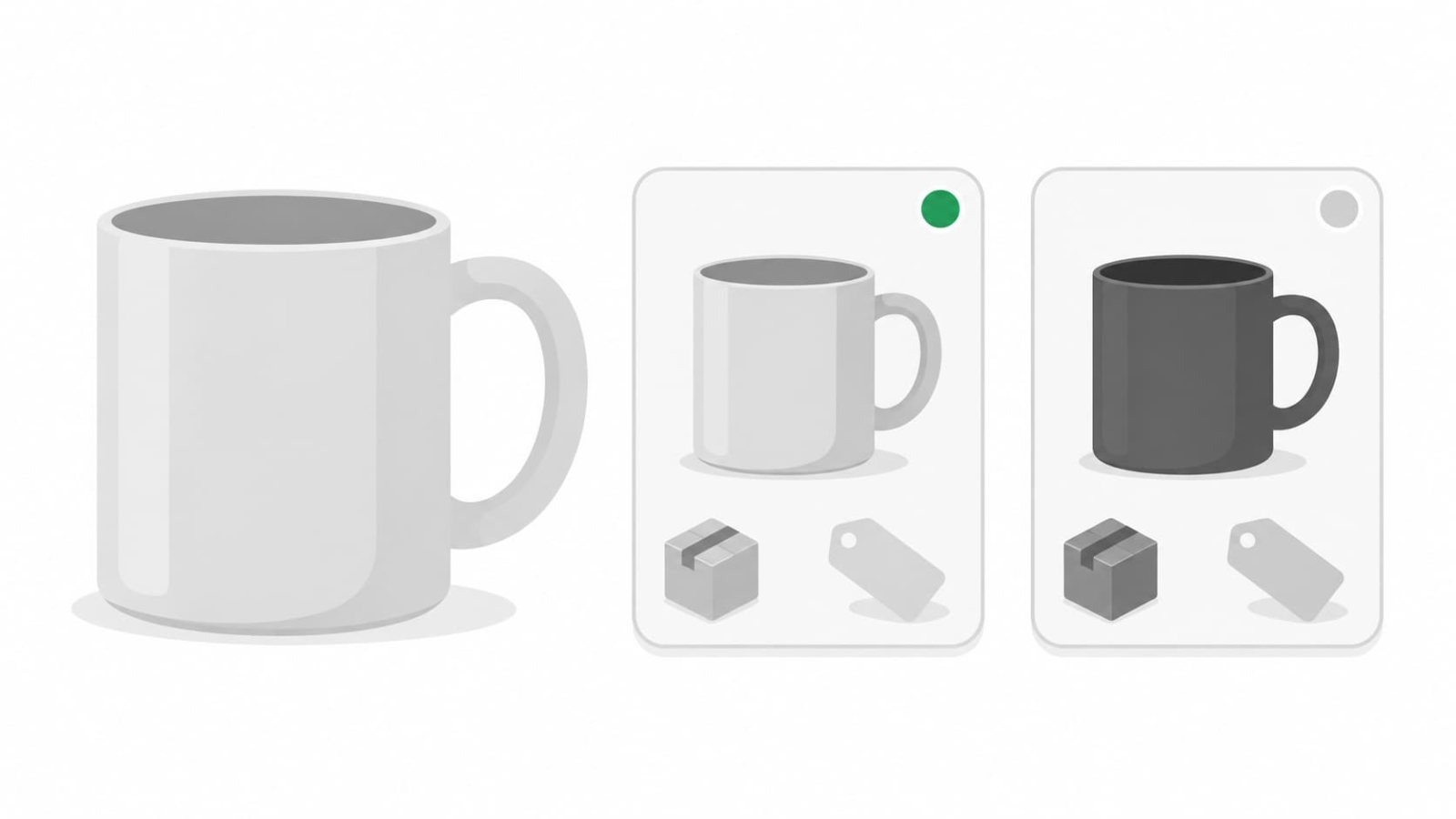
دو رنگ و سه اندازه، بالقوه شش ترکیب میسازند؛ فقط ترکیبهایی را نگه دارید که میفروشید. مقدار پیشفرض نیز اختیاری است و انتخاب اولیه مشتری را تعیین میکند. پس از انتشار، تمام ترکیبهای قابل خرید را امتحان کنید، نه فقط اولین گزینه.
۱۳. محصولات مرتبط و تنظیمات پیشرفته چه کاربردی دارند؟
در «محصولات مرتبط»، Upsell پیشنهاد جایگزین یا ارتقاست؛ برای ماگ، میتواند مدل بزرگتر باشد. Cross-sell کالای مکمل است؛ مانند زیرلیوانی. معمولاً اولی در صفحه محصول و دومی در سبد دیده میشود، اما قالب و بلوکها روی محل نمایش اثر دارند. محصولات مرتبط خودکار نیز میتوانند بر اساس دستهها و برچسبها انتخاب شوند.
در تب پیشرفته، یادداشت خرید را برای توضیح پس از سفارش، مثل راهنمای نگهداری، بنویسید. «ترتیب فهرست» در مرتبسازی سفارشی اثر دارد و الزاماً مرتبسازی بر اساس قیمت یا محبوبیت را تغییر نمیدهد. اجازه نقد و بررسی هم باید با تنظیمات عمومی دیدگاهها هماهنگ باشد.
اگر گزینه Available for POS وجود دارد، به در دسترس بودن کالا برای صندوق فروش حضوری مربوط است. این گزینه جای دکمه انتشار فروشگاه آنلاین نیست. «دریافت گزینههای بیشتر» معمولاً معرفی امکانات افزوده است؛ لازم نیست برای ثبت معمولی محصول، موردی از آن نصب کنید. زمینههای دلخواه را نیز فقط وقتی پر کنید که قالب یا افزونه مقصد کاربرد مشخصی برای آنها دارد.
۱۴. محصول مجازی یا دانلودی را چگونه ثبت کنیم؟
برای فروش فایل، «دانلودی» را فعال کنید و نام قابل فهم فایل و مسیر دریافت آن را ثبت کنید. «محدودیت دانلود» تعداد دفعات مجاز و «انقضای دانلود» مدت دسترسی پس از خرید را تعیین میکند؛ خالی گذاشتن این محدودیتها به معنی محدود نکردن آن مورد است. برای فایلی که ارسال فیزیکی ندارد، گزینه «مجازی» را هم فعال کنید.
فایل پولی را صرفاً بهعنوان لینک عمومی در توضیحات نگذارید. آن را از بخش فایل دانلودی محصول مدیریت کنید و روش تحویل را در تنظیمات دانلود ووکامرس بررسی کنید. دسترسی واقعی به فایل به شیوه تحویل و پیکربندی سرور وابسته است. قبل از فروش، یک سفارش آزمایشی ثبت و دریافت فایل با حساب مشتری را امتحان کنید.
۱۵. سئو، نمایش در فروشگاه و انتشار را بررسی کنید
اگر افزونه سئو نصب دارید، عنوان سئو، توضیح متا و عبارت اصلی را متناسب با همان محصول تنظیم کنید. توضیح متا خلاصهای برای معرفی صفحه در نتایج جستوجو است؛ با توضیح کوتاه کنار دکمه خرید تفاوت دارد. سبز شدن چراغ افزونه، فروش یا رتبه را تضمین نمیکند. مشخصات درست، تصاویر واضح و متن مفید همچنان اصل کارند.
پیشنویس و در انتظار بررسی هنوز انتشار عمومی نیستند. برای فروش معمولی، محصول را منتشر و دسترسی آن را عمومی کنید. زمان انتشار را میتوان برای آینده تعیین کرد. محصول خصوصی یا رمزدار برای دسترسی محدود است، نه عرضه عمومی معمول.
«قابلیت مشاهده کاتالوگ» تنظیم جداگانهای دارد:
| حالت | محل نمایش |
|---|---|
| فروشگاه و جستوجو | فهرست فروشگاه، دستهها و جستوجوی داخلی |
| فقط فروشگاه | فهرست فروشگاه و دستهها |
| فقط جستوجو | نتایج جستوجوی داخلی فروشگاه |
| پنهان | صفحه مستقیم باقی میماند؛ از فهرستهای معمول کنار میرود |
منظور از جستوجو در این کادر، تنظیم جستوجوی داخلی است؛ کنترل مستقیم حضور در گوگل نیست. «پنهان» نیز صفحه را خصوصی نمیکند. «محصول ویژه» آن را برای بخشهای ویژهمحصول علامت میزند و الزاماً باعث نمایش در صفحه اول هر قالبی نمیشود.
چکلیست نهایی پیش از انتشار محصول
قبل از زدن دکمه انتشار، پیشنمایش را بررسی کنید. پس از انتشار نیز صفحه را مانند یک مشتری، ترجیحاً بدون ورود مدیریتی، باز کنید و این موارد را کنترل کنید:
- نام، مدل، نامک و دستهبندی با کالای واقعی هماهنگاند.
- مبلغ و واحد پول در صفحه، سبد و تسویهحساب درستاند.
- هر تنوع قابل فروش قیمت، تصویر و موجودی مناسب دارد.
- توضیح کوتاه و کامل درباره محتویات بسته تناقض ندارند.
- هزینه ارسال برای یک مقصد واقعی درست محاسبه میشود.
- دکمه خرید و انتخاب رنگ یا اندازه روی موبایل کار میکنند.
- زمان آمادهسازی، شرایط سفارش و وضعیت تأمین شفافاند.
- برای محصول دانلودی، لینک و دسترسی خریدار آزموده شدهاند.
اگر از محصول قبلی کپی گرفتهاید، نامک، SKU، تصاویر، موجودی، تخفیف زماندار و متن را دوباره بررسی کنید. کپی محصول شروع سریعتری میدهد، اما درستی اطلاعات کالای جدید را تضمین نمیکند.
خطاهای رایج بعد از افزودن محصول در ووکامرس
| مشکل | اولین بررسی |
|---|---|
| محصول منتشر شده ولی دیده نمیشود | وضعیت انتشار، مشاهده کاتالوگ، دسته، فیلتر ناموجودها و کش |
| دکمه خرید نیست | قیمت، موجودی، نوع محصول و در محصول متغیر، قیمت و فعال بودن تنوع |
| انتخاب رنگ کار نمیکند | ذخیره ویژگیها، تیک استفاده برای متغیرها و وجود ترکیب قابل خرید |
| قیمت ده برابر یا یکدهم است | واحد پول، افزونه تبدیل واحد و تنظیم درگاه |
| تخفیف نمایش داده نمیشود | قیمت نهایی تخفیف، بازه زمانی، منطقه زمانی و کش |
| هزینه ارسال اشتباه است | مجازی بودن، واحد وزن، کلاس و روش ارسال |
| آدرس خطای ۴۰۴ میدهد | نامک نهایی، انتشار، پیوند یکتا و انتقال آدرس قدیمی |
برای جزئیات رابط میتوانید راهنمای رسمی ویرایش محصول ووکامرس و برای تنوعها راهنمای رسمی محصول متغیر را ببینید. جای کادرها ممکن است عوض شود؛ مفهوم اطلاعاتی که وارد میکنید باید ثابت و روشن بماند.
سوالات متداول
برای افزودن محصول در ووکامرس، نامک فارسی بهتر است یا انگلیسی؟
هر دو قابل استفادهاند. آدرس توصیفی، خوانا و پایدار انتخاب کنید. در این آموزش از نامک انگلیسی با حروف کوچک و خط تیره استفاده کردهایم؛ تغییر مکرر آدرس محصول منتشرشده را به عادت تبدیل نکنید.
آیا انتخاب چند دسته و برچسب زیاد، سئوی محصول را بهتر میکند؟
تعداد بیشتر بهتنهایی مزیت نیست. دستهها باید مسیر پیدا کردن کالا را روشن کنند و برچسبها ارتباط مفیدی میان محصولات بسازند. برچسبهای تکراری و نامرتبط، به مشتری کمک نمیکنند.
تفاوت محصول ساده و متغیر چیست؟
محصول ساده یک حالت خرید مشخص دارد. در محصول متغیر، مشتری از میان گزینههایی مانند رنگ یا اندازه انتخاب میکند و برای هر گزینه میتوان قیمت، تصویر و موجودی جدا ثبت کرد.
آیا خالی گذاشتن قیمت، محصول را رایگان میکند؟
خیر. قیمت خالی معمولاً مانع خرید عادی محصول میشود؛ برای محصول رایگان، صفر را صریح وارد کنید. نمایش «تماس بگیرید» به تنظیم یا قابلیت جدا نیاز دارد و نباید با قیمت صفر شبیهسازی شود.
چرا بعضی کادرهای این آموزش در فروشگاه من نیستند؟
نوع محصول، نسخه ووکامرس، تنظیمات صفحه، سطح دسترسی و قابلیتهای فعال را بررسی کنید. برای مثال، محصول مجازی به حملونقل نیاز ندارد و کادر بهای تمامشده فقط با فعال بودن قابلیت مربوط ظاهر میشود.