تغییر نسخه PHP در سی پنل؛ آموزش ساده و دقیق
نسخه PHP سایت را در سی پنل تغییر دهید، نتیجه را داخل وردپرس بررسی کنید و بدانید اگر سایت خطا داد، از کجا مشکل را پیدا کنید.
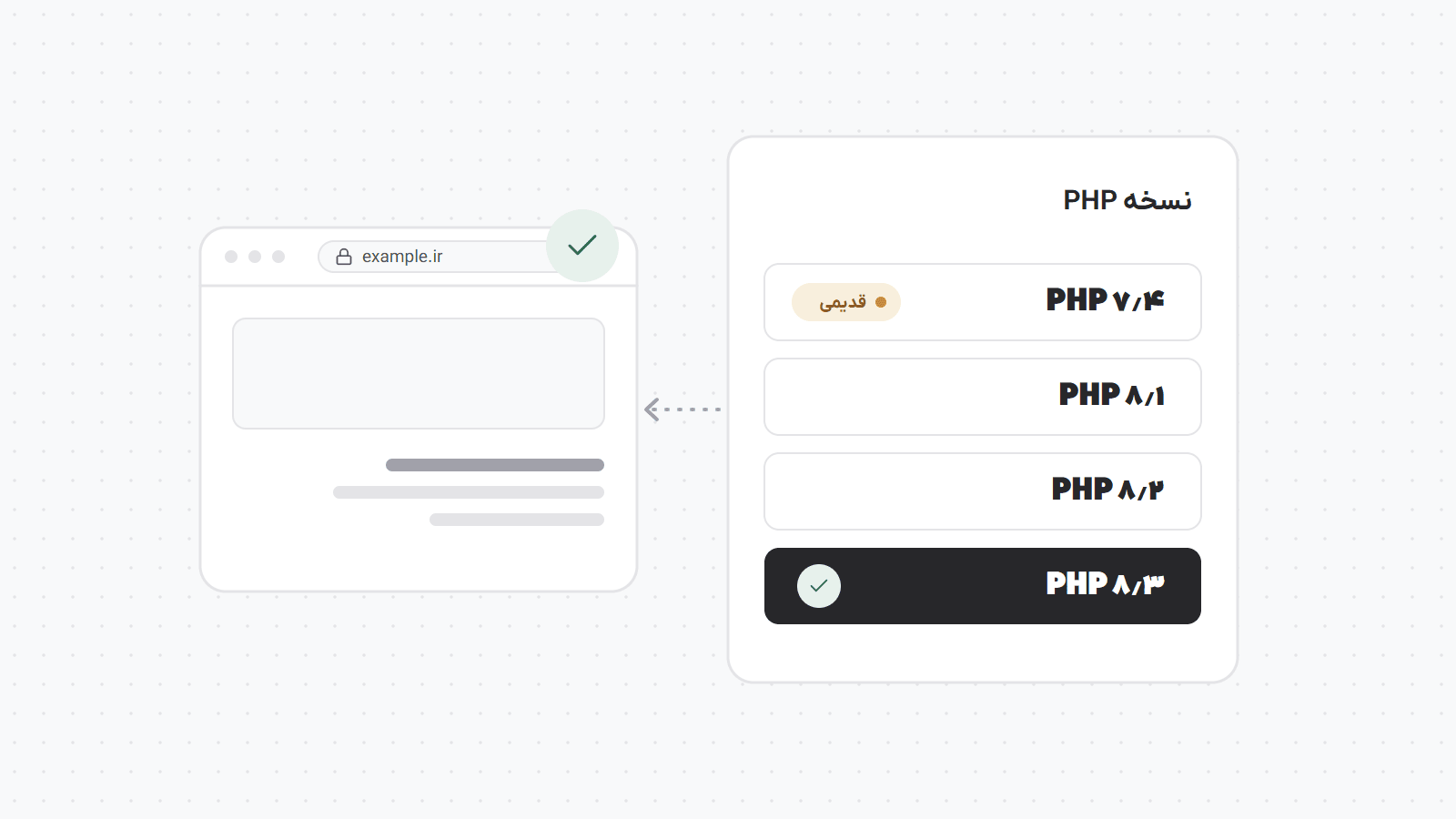
برای تغییر نسخه PHP در سی پنل معمولاً باید به یکی از دو بخش MultiPHP Manager یا Select PHP Version بروید. نسخه دلخواه را انتخاب میکنید، تغییر را ثبت میکنید و بعد عملکرد سایت را بررسی میکنید.
خودِ این کار کوتاه است؛ چیزی که اهمیت دارد، انتخاب نسخه سازگار با سایت و اطمینان از اعمال شدن تغییر روی دامنه درست است. در این آموزش هر دو روش را توضیح میدهیم و میگوییم اگر سایت بعد از تغییر نسخه خطا داد، چه کار کنید.
قبل از تغییر نسخه PHP، این موارد را بررسی کنید
ابتدا نسخه فعلی PHP و تنظیمات مهم آن را یادداشت کنید تا اگر مشکلی پیش آمد، بدانید به چه وضعیتی برگردید. یک نسخه پشتیبان قابل بازیابی از فایلها و پایگاه داده سایت هم داشته باشید.
اگر سایت وردپرسی است، سازگاری وردپرس، قالب و افزونهها را با نسخه مقصد بررسی کنید. بهروز بودن خود وردپرس کافی نیست؛ ممکن است یک افزونه قدیمی یا کد اختصاصی سایت با نسخه جدید سازگار نباشد. اگر نسخه آزمایشی سایت دارید، تغییر را اول روی آن انجام دهید.
برای انتخاب نسخه، دو معیار را کنار هم بگذارید: پشتیبانی امنیتی و سازگاری با سایت. فهرست نسخههای پشتیبانیشده در وبسایت رسمی PHP منتشر میشود. صرفاً به این دلیل که نسخهای در فهرست هاست وجود دارد، آن را مناسب ندانید؛ نسخههای آزمایشی هم انتخاب خوبی برای سایت اصلی نیستند.
از کدام بخش سی پنل استفاده کنیم؟
وارد سی پنل شوید و عبارت PHP را در کادر جستوجوی آن بنویسید. بسته به تنظیمات شرکت هاستینگ، ممکن است ابزارهای زیر را ببینید:
| نام ابزار | کاربرد |
|---|---|
| MultiPHP Manager | انتخاب نسخه PHP برای دامنهها، با توجه به پوشه اصلی هر سایت |
| Select PHP Version | انتخاب نسخه و افزونههای PHP در سرویسهایی که PHP Selector کلودلینوکس دارند |
| MultiPHP INI Editor | ویرایش تنظیماتی مثل سقف حافظه و حجم آپلود؛ برای انتخاب نسخه PHP نیست |
اگر فقط یکی از دو ابزار اول در دسترس است، از همان مسیر استفاده کنید. اگر هر دو را میبینید، بخش «وقتی هر دو ابزار فعال هستند» را هم بخوانید.
روش اول: تغییر نسخه PHP با MultiPHP Manager
- در صفحه اصلی سی پنل، از بخش Software وارد MultiPHP Manager شوید.
- در فهرست دامنهها، تیک دامنه موردنظر را بزنید. اگر چند سایت دارید، نام دامنه را با دقت بررسی کنید.
- از منوی PHP Version، نسخه سازگار با سایت را انتخاب کنید.
- روی Apply کلیک کنید و منتظر پیام موفقیت بمانید.
- نسخه درجشده مقابل دامنه را بررسی کنید؛ سپس سراغ آزمون خود سایت بروید.
نکته درباره چند دامنه: دامنههایی که پوشه اصلی یکسان دارند، از جمله دامنههای مستعار یا Alias، باید از یک نسخه PHP استفاده کنند. بنابراین وجود چند نام دامنه لزوماً به معنی امکان تعیین نسخه جداگانه برای همه آنها نیست.
روش دوم: تغییر نسخه PHP با Select PHP Version
در بعضی سرویسها، مدیریت PHP از طریق ابزار PHP Selector کلودلینوکس انجام میشود:
- در بخش Software سی پنل، روی Select PHP Version کلیک کنید.
- منوی نسخه فعلی را پیدا کنید؛ معمولاً با عنوانی مانند Current PHP version نمایش داده میشود.
- نسخه موردنظر را انتخاب کنید. اگر رابط شما دکمهای مثل Apply یا Set as current دارد، آن را بزنید و مطمئن شوید نسخه جدید بهعنوان نسخه فعال نمایش داده میشود.
- بخش Extensions را بررسی کنید. افزونههای PHP موردنیاز سایت باید برای نسخه جدید هم فعال باشند.
- در بخش Options یا Switch to PHP options، تنظیمات ضروری سایت را بررسی کنید.
برای مثال، ممکن است قالب یا افزونهای به ماژول خاصی نیاز داشته باشد، یا مقدار memory_limit و upload_max_filesize در نسخه مقصد با نسخه قبلی فرق کند. همه گزینهها را بیهدف فعال نکنید؛ نیاز سایت را ملاک قرار دهید.
انتخاب نسخه در Selector معمولاً در سطح حساب هاست انجام میشود و بر دامنههایی اثر میگذارد که از همین ابزار پیروی میکنند. اگر چند سایت دارید، سازگاری آنها را هم بررسی کنید.
وقتی هر دو ابزار فعال هستند
وجود هر دو ابزار به این معنی نیست که تغییر در هرکدام حتماً روی سایت اثر میگذارد. ممکن است دامنه در MultiPHP Manager تنظیم شده باشد و انتخاب شما در Selector روی آن اعمال نشود.
اگر در Selector تب My Domains وجود دارد، وضعیت دامنه را آنجا ببینید. در پیکربندیهای سازگار، گزینه Inherit در MultiPHP Manager میتواند بخشی از تنظیم لازم برای استفاده از Selector باشد؛ اما تنظیمات اجرای PHP در هاستها یکسان نیست.
اگر مشخص نیست دامنه از کدام ابزار پیروی میکند، همین موضوع را از پشتیبانی بپرسید. برای رفع این ابهام، PHP-FPM را بدون بررسی خاموش نکنید و کدهای فایل .htaccess را تغییر ندهید.
چطور مطمئن شویم نسخه PHP واقعاً تغییر کرده است؟
در وردپرس به مسیر زیر بروید:
ابزارها ← سلامت سایت ← اطلاعات ← سرور ← نسخه PHP
عدد نمایشدادهشده، نسخهای است که وردپرس با آن اجرا شده است. آن را با نسخه انتخابشده در سی پنل مقایسه کنید.
اگر وردپرس ندارید، میتوانید فایل موقتی به نام php-version-check.php در پوشه اصلی همان سایت بسازید و این کد را داخل آن قرار دهید:
<?php
header('Content-Type: text/plain; charset=UTF-8');
header('Cache-Control: no-store');
echo PHP_VERSION;
سپس این نشانی را با دامنه خودتان باز کنید:
https://example.com/php-version-check.php
کد فقط شماره نسخه PHP را نمایش میدهد. بعد از بررسی، فایل را حذف کنید.
در ادامه، ورود به مدیریت، فرمها، آپلود تصویر و صفحات مهم را امتحان کنید. در فروشگاه اینترنتی، افزودن کالا به سبد و نمایش صفحه تسویهحساب را هم بررسی کنید. اگر کش فعال است، آن را پاک کنید؛ باز شدن یک صفحه ذخیرهشده در کش، سالم بودن اجرای PHP را ثابت نمیکند.
اگر بعد از تغییر نسخه PHP سایت خطا داد چه کنیم؟
اگر بلافاصله بعد از تغییر با خطای ۵۰۰، صفحه سفید یا خطای بحرانی وردپرس روبهرو شدید، از همان ابزاری که تغییر را انجام دادهاید، نسخه قبلی را برگردانید؛ البته به شرطی که هنوز در دسترس باشد.
بعد، علت را پیدا کنید. بخش Errors سی پنل یا گزارش خطای PHP میتواند کمک کند؛ محل گزارش PHP به تنظیمات هاست بستگی دارد. نام فایل یا افزونهای که در خطا آمده، زمان بروز مشکل و نسخه انتخابشده را برای پشتیبانی بفرستید. اگر در Errors چیزی نبود، از میزبان بخواهید گزارش PHP همان دامنه را بررسی کند.
ناسازگاری کد، فعال نبودن یک ماژول یا تفاوت تنظیمات PHP از علتهای محتملاند. برگشت به نسخه قبلی راهی برای راهاندازی دوباره سایت است؛ برای استفاده از نسخه جدید باید علت اصلی برطرف شود.
سوالات متداول
چرا نسخه موردنظر من در سی پنل نیست؟
ممکن است روی سرور نصب نشده یا برای حساب شما فعال نباشد. نصب و فعالسازی نسخههای بیشتر معمولاً در اختیار مدیر سرور است؛ از پشتیبانی هاست پیگیری کنید.
گزینه Inherit یعنی چه؟
یعنی نسخه PHP از تنظیمات بالادستی به ارث برسد، بهجای اینکه برای آن دامنه نسخه مشخصی انتخاب کنید. این گزینه لزوماً به معنی جدیدترین نسخه نیست.
آیا تغییر نسخه PHP به تغییر DNS نیاز دارد؟
خیر. این کار مربوط به محیط اجرای سایت روی هاست است و به تغییر DNS نیاز ندارد. نتیجه را پس از ثبت تنظیمات، با بررسی نسخه واقعی سایت تأیید کنید.
آیا نسخه PHP کرونجاب هم تغییر میکند؟
لزوماً خیر. اگر فرمان Cron Job یا ابزار خط فرمان، مسیر مشخصی از PHP را اجرا کند، همان مسیر تعیینکننده است. نسخه PHP وبسایت را با نسخه مورد استفاده فرمانهای زمانبندیشده یکی فرض نکنید.
آیا نسخه جدید PHP حتماً سایت را سریعتر میکند؟
خیر؛ نتیجه به کد سایت، افزونهها، کش و منابع هاست هم بستگی دارد. نسخه پشتیبانیشده و سازگار انتخاب کنید و عملکرد سایت را قبل و بعد از تغییر بسنجید.