ساخت ایمیل سازمانی در سی پنل و اتصال آن به گوشی
اگه می خوای ساخت ایمیل سازمانی رو همین الان انجام بدی، مسیرش توی سی پنل ساده ست. توی این راهنما از ساخت صندوق تا وصل کردنش به گوشی رو با جاهایی که معمولاً گیر می کنن می بینی.
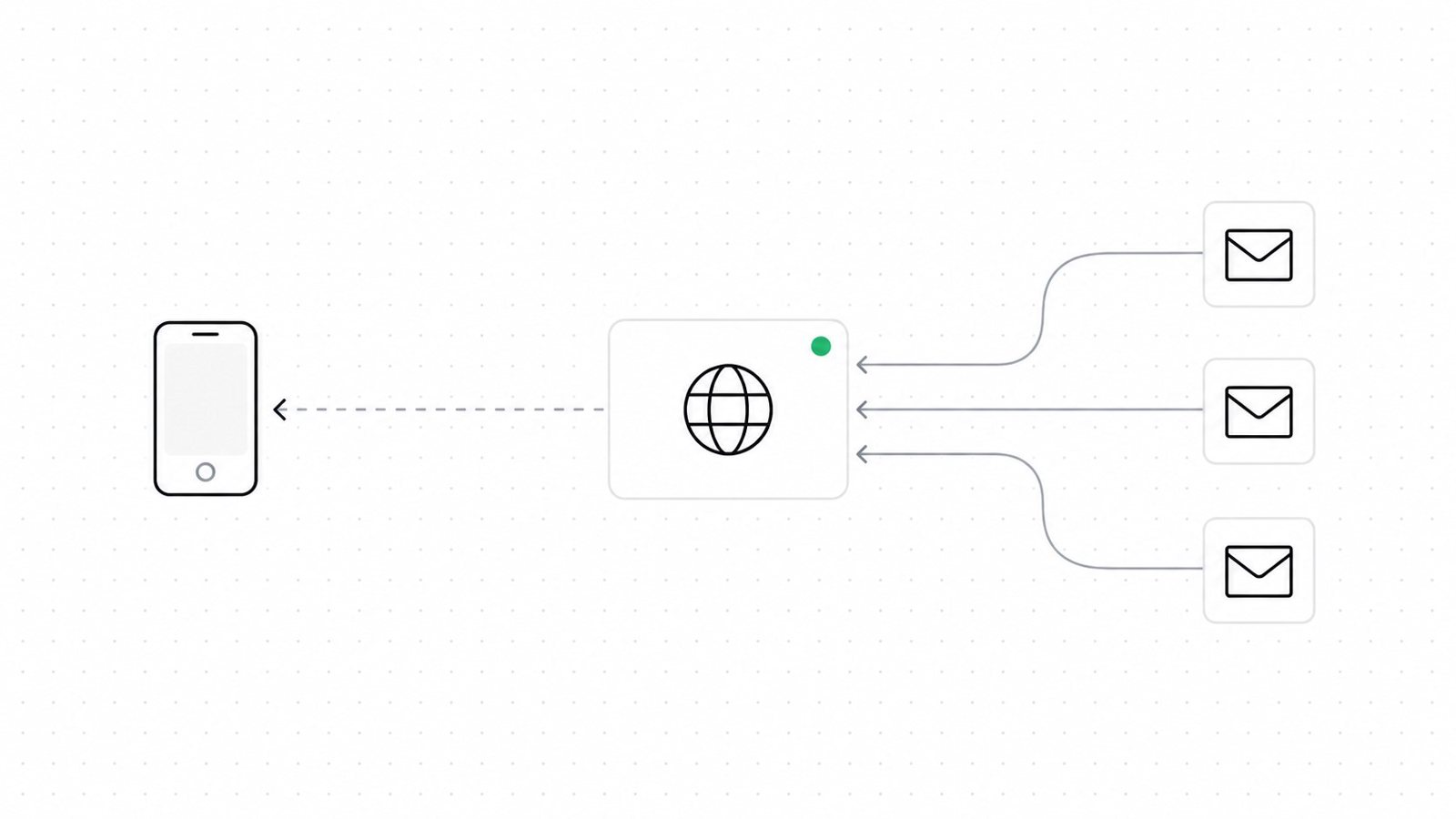
اگه می خوای ساخت ایمیل سازمانی رو همین الان انجام بدی، مسیرش توی سی پنل ساده ست: از بخش Email Accounts یه صندوق با دامنه خودت می سازی، مثلاً info@yourdomain.ir. بعدش نشانی کامل، رمز و سرور ایمیل دامنه رو با IMAP و SMTP توی اپ ایمیل گوشی یا کامپیوتر وارد می کنی. توی این راهنما همه مراحل رو پشت سر هم می بینی، با جاهایی که معمولاً آدم ها گیر می کنن.
پیش از ساخت: سه چیزی که باید آماده باشه
قبل از اینکه سراغ سی پنل بری، سه تا چیز رو چک کن. خیلی از مشکل های «ایمیل ساختم ولی کار نمی کنه» از همین جا شروع می شه.
اول، دامنه باید به همین هاست وصل باشه. یعنی نیم سرورها یا رکوردهای DNS دامنه باید به هاستی اشاره کنن که توش ایمیل می سازی. اگه دامنه هنوز جای دیگه ای اشاره می کنه، صندوق ساخته می شه ولی نامه ها به سرور دیگه ای می رن و هیچ وقت به صندوقت نمی رسن. اگه دامنه .ir تازه گرفتی و تغییر نیم سرها هنوز اعمال نشده، کمی صبر کن. اگه دقیق نمی دونی رکورد MX چیه و چه کاری می کنه، رکورد DNS چیست؟ تفاوت A، CNAME، MX و TXT با مثال رو یه نگاه بنداز.
دوم، نشانی ها رو قبل از ساختن انتخاب کن. دو نوع نشانی داری:
- نقش محور مثل
info@،support@وsales@. این ها مال کسب و کارن، نه آدم ها. - شخصی مثل
ali@. برای مکاتبه مستقیم با یه نفر خوبه.
برای شروع، دو سه نشانی نقش محور کافیه: یکی برای ارتباط عمومی، یکی برای پشتیبانی و یکی برای فروش یا سفارش ها. بعداً هر وقت لازم شد اضافه می کنی. اگه از اول کلی صندوق بسازی، آخرش نصفشون بی صاحب می مونن.
سوم، ورود به سی پنل. نشانی ورود و نام کاربری معمولاً توی ایمیل خوش آمدگویی هاست اومده. اگه پیداش نمی کنی، پیام های اول ثبت سفارش یا پنل کاربری هاستینگت رو نگاه کن. نشانی رایجش چیزی شبیه yourdomain.ir/cpanel یا یه نشانی با پورت ۲۰۸۳ هست، ولی مرجع قطعی همون ایمیلیه که هاست فرستاده.
چرا جیمیل شخصی جواب نمی ده؟
یه فروشگاه اینترنتی کوچک رو تصور کن که جواب مشتری ها رو از جیمیل شخصی صاحب کسب و کار می ده. تا وقتی یه نفر همه چیز رو جمع و جور می کنه، مشکلی نیست. ولی روزی که یکی از همکارها بره، کل سابقه مکاتبات با مشتری ها هم با اون می ره. مشتری هم وقتی ایمیلی از shop123@gmail.com می گیره، کمتر از support@yourshop.ir بهش اعتماد می کنه. با ایمیل سازمانی صندوق مال کسب و کاره، نه یه فرد، و رمزش رو هم هر وقت خواستی راحت عوض می کنی.
ساخت ایمیل سازمانی در سی پنل، قدم به قدم
وارد سی پنل شو و بخش Email Accounts رو پیدا کن (معمولاً توی دسته Email هست). روی دکمه Create بزن تا فرم ساخت صندوق باز بشه.
ظاهر سی پنل بسته به نسخه و قالب هاستت ممکنه کمی فرق کنه. به نام بخش ها تکیه کن، نه به جای دقیق دکمه ها.
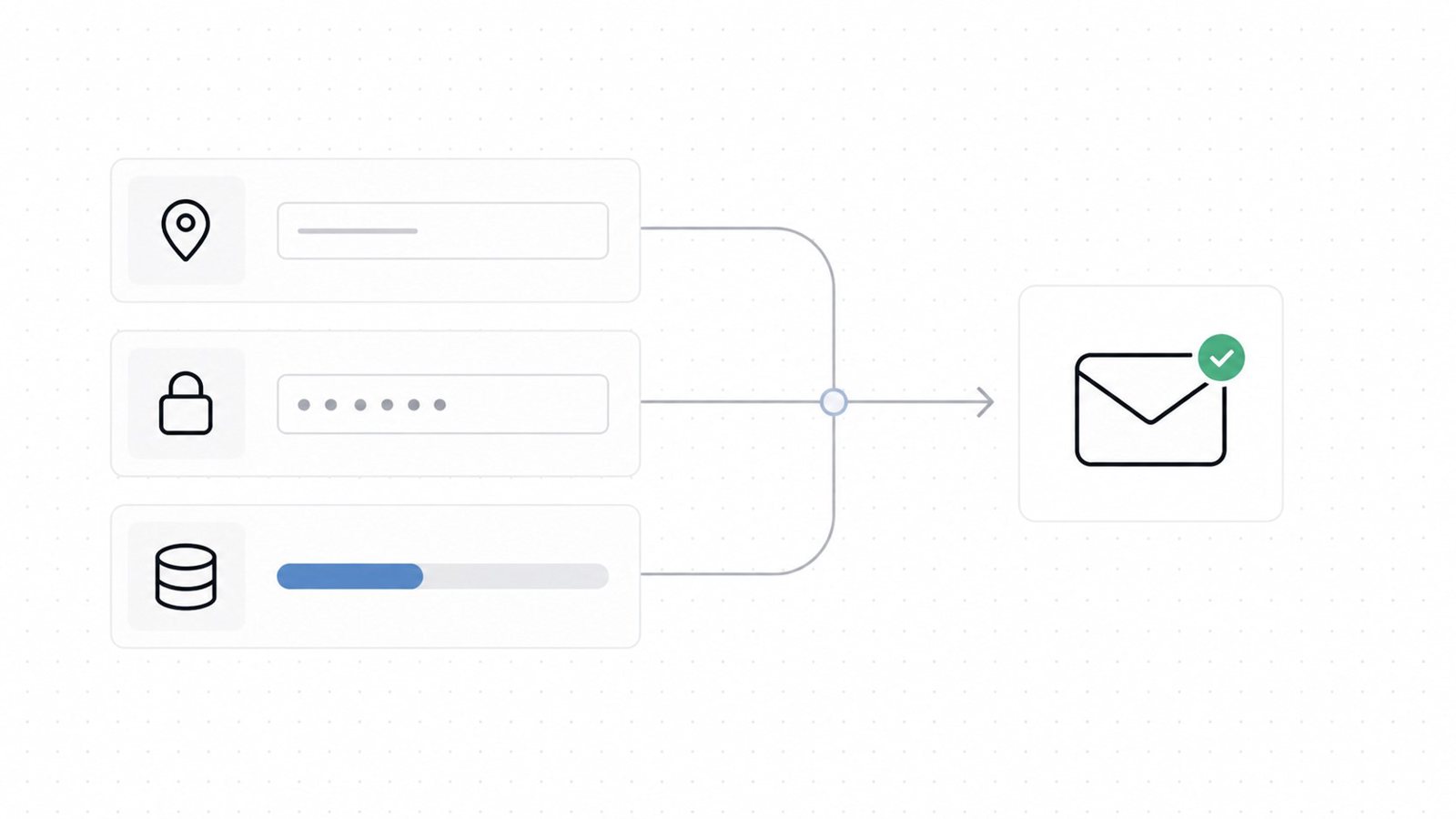
فیلدهای فرم
- Domain و Username: اول دامنه رو از لیست انتخاب کن (اگه چند دامنه روی همین حساب داری)، بعد قسمت قبل از @ رو بنویس، مثلاً
info. نتیجه می شهinfo@yourdomain.ir. نشانی طولانی یا با کاراکتر عجیب نذار، چون مشتری باید راحت بتونه تایپش کنه. - Password: رمز قوی بذار. دکمه Generate سی پنل یه رمز تصادفی و محکم می سازه. همون رو بردار و توی یه مدیر رمز ذخیره کن، نه توی یه فایل متنی روی دسکتاپ یا یه پیام تلگرامی به خودت.
- Storage Space: سهمیه فضای صندوق. سی پنل معمولاً هم گزینه محدود می ده هم نامحدود. برای شروع یه عدد معقول مثل چند صد مگابایت تا یکی دو گیگ بذار. صندوق نامحدود می تونه بی صدا فضای هاستت رو بخوره، مخصوصاً اگه پیوست های سنگین و اسپم جمع بشه. بعداً هر وقت خواستی بالاترش می بری.
بعد از پر کردن فرم، دکمه ساخت پایینش رو بزن.
بعد از ساخت: یه تست سریع
قبل از اینکه سراغ گوشی بری، مطمئن شو خود صندوق سالمه. کنار صندوق جدید روی Check Email بزن تا وارد وب میل بشی. بعضی هاست ها نشانی مستقیم مثل yourdomain.ir/webmail هم می دن؛ مسیر دقیقش رو هاستت اعلام می کنه.
توی وب میل دو تا نامه آزمایشی بفرست:
- یکی به یه نشانی دیگه خودت (مثلاً جیمیل).
- یکی هم از اون نشانی به صندوق جدید.
اگه هر دو جهت کار کرد، صندوق و DNS سالمن. اگه یکی کار نکرد، همین جا مشکل رو حل کن. وگرنه بعداً نمی دونی تقصیر گوشیه یا سرور.
IMAP و SMTP رو بدون اصطلاح بازی بفهم
اسم ها ترسناکن، ولی ایده شون ساده ست.
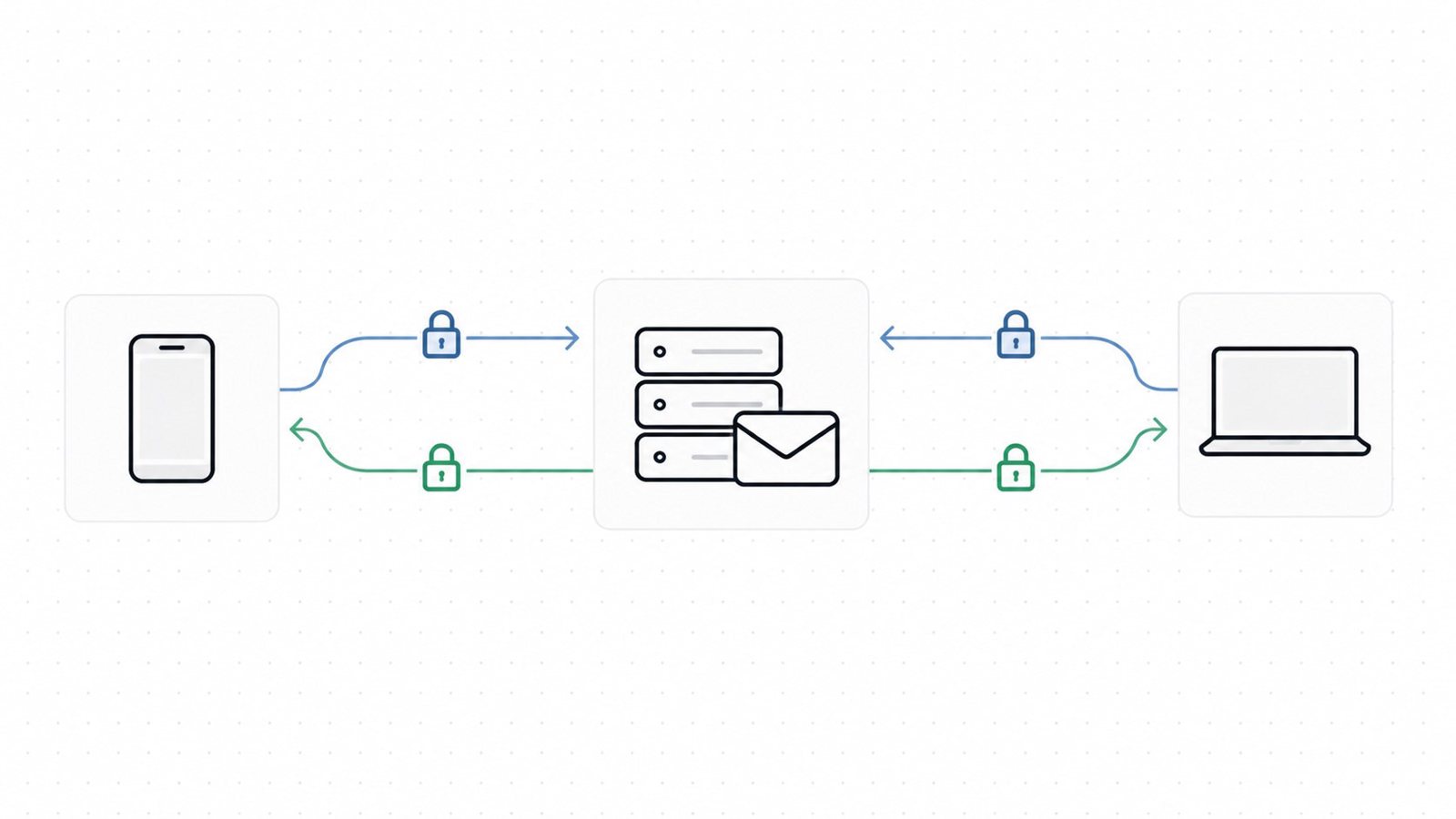
IMAP مثل یه دفتر مشترکه که همه دستگاه هات همون یه دفتر رو باز می کنن. نامه ای که روی گوشی خوندی، روی لپ تاپ هم خونده شده نشون داده می شه. پوشه ها و پیش نویس ها هم همه جا یکسانن.
POP3 مثل برداشتن نامه از صندوق پستی و بردنش به خونه ست. نامه معمولاً فقط روی همون دستگاه می مونه، مگر اینکه اپ رو طوری تنظیم کنی که یه نسخه روی سرور نگه داره. برای کار روزمره با چند دستگاه، POP3 دردسر درست می کنه.
SMTP پستچی نامه های خروجیه. وقتی «ارسال» رو می زنی، SMTP نامه رو از دستگاهت به سرور می رسونه تا به مقصد تحویل بشه.
برای ایمیل سازمانی تقریباً همیشه IMAP رو انتخاب کن. POP3 فقط وقتی به درد می خوره که بخوای صندوق رو منتقل کنی یا آرشیو کامل رو روی یه کامپیوتر نگه داری.
مقدارهایی که باید وارد کنی
| مورد | مقدار معمول |
|---|---|
| نام کاربری | نشانی کامل ایمیل، مثل info@yourdomain.ir |
| رمز | همونی که موقع ساخت صندوق گذاشتی |
| سرور ورودی (IMAP) | mail.yourdomain.ir یا نامی که هاست اعلام کرده |
| پورت ورودی | ۹۹۳ با SSL/TLS |
| سرور خروجی (SMTP) | معمولاً همون mail.yourdomain.ir |
| پورت خروجی | ۴۶۵ با SSL/TLS (در بعضی هاست ها ۵۸۷ با STARTTLS) |
| احراز هویت SMTP | روشن، با همون نام کاربری و رمز |
این عددها رایج ترین حالتن، نه مرجع قطعی. راه مطمئن اینه که توی سی پنل کنار همون صندوق روی Connect Devices (یا در بعضی نسخه ها Configure Mail Client) بزنی. اونجا نام سرور و پورت های دقیق هاستت نوشته شده و برای چند اپ معروف راهنما هم داره. نام سرور و پورت ها رو از همون جا بردار.
یه اشتباه خیلی رایج: نوشتن فقط info به جای info@yourdomain.ir توی فیلد نام کاربری. توی سی پنل، نام کاربری ایمیل همون نشانی کامله.
وصل کردن به گوشی: اندروید و آیفون
اسم منوها بسته به نسخه و برند گوشی فرق می کنه، ولی منطقش همه جا یکیه: حساب جدید، نوع «سایر» یا Other، بعد IMAP.
اندروید
- اپ ایمیل رو باز کن (Gmail، Outlook یا اپ ایمیل خود گوشی).
- گزینه Add account یا افزودن حساب رو بزن.
- به جای «Google» یا «Outlook»، نوع Other یا Personal (IMAP) رو انتخاب کن.
- نشانی کامل ایمیل رو وارد کن و ادامه بده.
- نوع حساب رو IMAP بذار، رمز رو بنویس و سرور ورودی و پورت ۹۹۳ رو با امنیت SSL/TLS وارد کن.
- توی صفحه سرور خروجی، نام سرور SMTP و پورت ۴۶۵ (یا ۵۸۷) رو بنویس و Require sign-in رو فعال نگه دار.
اگه اپ خودش سرور رو حدس زد و حدسش اشتباه بود، دستی اصلاحش کن. حدس خودکار اپ ها برای دامنه های ایرانی گاهی غلط درمیاد.
آیفون
- برو به Settings و بخش Mail و بعد Accounts (توی بعضی نسخه های iOS مسیرش کمی فرق داره).
- Add Account و بعد Other و بعد Add Mail Account رو بزن.
- نام، نشانی کامل، رمز و یه توضیح کوتاه وارد کن.
- نوع IMAP رو انتخاب کن.
- توی بخش Incoming Mail Server، نام میزبان (Host Name)، نام کاربری و رمز رو بنویس.
- توی Outgoing Mail Server هم همین کار رو بکن و نام کاربری و رمز SMTP رو هم پر کن. آیفون گاهی این فیلدها رو اختیاری نشون می ده، ولی بدون اونا ارسال خطا می ده.
اگه بعد از ذخیره، آیفون پیام عدم تأیید گواهی داد، یعنی گواهی SSL سرور ایمیل با نام سروری که وارد کردی نمی خونه. معمولاً راهش اینه که نام سرور رو دقیقاً همونی بذاری که هاست اعلام کرده، نه یه نام دلخواه.
کامپیوتر: Outlook و Thunderbird
روی دسکتاپ هم همین مقادیر رو وارد می کنی. فقط موقع افزودن حساب، گزینه تنظیم دستی (Manual setup / IMAP) رو بزن، نه حالت خودکار. سی پنل توی Connect Devices برای بعضی اپ ها فایل پیکربندی خودکار هم می ده که می تونی ازش استفاده کنی.
اگه وصل نشد: اول پیام خطا، بعد حدس
وقتی ایمیل وصل نمی شه، همه چیز رو یه جا عوض نکن. به همین ترتیب جلو برو:
- رمز یا نام کاربری اشتباه: رایج ترین دلیله. وارد وب میل شو؛ اگه اونجا کار کرد، رمز درسته و مشکل از تنظیمات اپه. اگه رمزت کاراکتر عجیب داره، دوباره کپی پیستش کن و ببین فاصله اضافه نیومده باشه.
- نام سرور اشتباه: اگه
mail.yourdomain.irجواب نمی ده، اول مطمئن شو رکورد DNS مربوط ساخته شده و دامنه به هاست اشاره می کنه. بعد مقدار رو دوباره از Connect Devices بخون. - پورت یا نوع امنیت اشتباه: پورت ۹۹۳ باید با SSL/TLS بیاد. اگه امنیت رو روی «None» گذاشته باشی، اتصال رد می شه. اگه ۴۶۵ جواب نداد، ۵۸۷ با STARTTLS رو امتحان کن.
- ارسال کار می کنه ولی دریافت نه (یا برعکس): یعنی یکی از دو تنظیم IMAP یا SMTP غلطه. جدا جدا بررسی شون کن.
- فقط روی یه شبکه کار نمی کنه: بعضی اینترنت ها، چه خونگی چه موبایل، روی پورت های خاص محدودیت دارن. اگه روی Wi-Fi وصل نشد، یه بار با دیتای موبایل تست کن، یا برعکس. اگه فقط توی یه شبکه مشکل داشتی، احتمالاً مشکل از همون شبکه ست، نه تنظیمات تو.
یه نکته درباره شرایط ایران: وقتی اینترنت بین الملل ضعیف یا مختل می شه، سرویس های ایمیل خارجی ممکنه کند یا نیمه کاره کار کنن. ایمیل روی هاستی که توی ایران قرار داره معمولاً راحت تر از داخل کشور در دسترسه، چون مسیرش به اینترنت بین الملل بستگی نداره. البته این به زیرساخت و شرایط همون لحظه بستگی داره و تضمین صددرصدی نیست.
نامه ات می ره، ولی به اسپم می خوره
فرض کن همه چیز وصل شد، ولی مشتری می گه ایمیلت توی اسپمشه. این مشکل معمولاً از گوشی نیست، از اعتبار دامنه ست. سه تا رکورد مهمن:
- SPF: مشخص می کنه کدوم سرورها اجازه دارن به اسم دامنه ات نامه بفرستن.
- DKIM: یه امضای دیجیتال به نامه اضافه می کنه تا معلوم بشه نامه دست کاری نشده.
- DMARC: به سرور گیرنده می گه با نامه هایی که SPF و DKIM تأییدشون نمی کنن چه کار کنه.
توی سی پنل بخش Email Deliverability وضعیت SPF و DKIM دامنه ات رو نشون می ده. اگه DNS دامنه روی همین هاست مدیریت بشه، معمولاً با یه دکمه می تونی خطاها رو درست کنی. اگه DNS جای دیگه ای هست، رکوردها رو همون جا اضافه کن.
اگه می خوای دلیل های اسپم شدن رو عمیق تر بدونی، اسپم شدن ایمیل؛ مشکل از هاست است یا فرستنده؟ رو بخون. اگه فرم های سایت وردپرسیت ایمیل می فرستن ولی نمی رسن، ارسال ایمیل وردپرس؛ چرا پیام موفق است ولی نمی رسد؟ هم کمکت می کنه.
یه نکته درباره هاست مشترک: اگه روی یه سرور مشترک ایمیل داری و یکی از همسایه ها اسپم می فرسته، اعتبار IP سرور پایین میاد و ایمیل تو هم آسیب می بینه. اگه کسب و کارت بدون ایمیل می لنگه، این ریسک رو جدی بگیر و اگه لازم شد، به سرور یا میزبانی جدا فکر کن. میزبانی وب و سرور مجازی ایران ما برای همین سناریوها گزینه های مختلفی داره.
چند عادت ساده برای ایمیل سازمانی
- رمز رو فقط توی مدیر رمز نگه دار و برای هر صندوق یه رمز جدا بذار.
- وقتی یه همکار می ره، رمز صندوقش رو عوض کن و اگه لازمه، نامه هاش رو با Forwarder به یه نشانی دیگه هدایت کن.
- ماهی یک بار حجم صندوق ها رو نگاه کن تا سهمیه ناگهان پر نشه و نامه های مشتری برگرده.
- قبل از تغییرات بزرگ بکاپ بگیر. اگه نمی دونی چطور، بکاپ سی پنل؛ آموزش تهیه و آزمایش بازیابی سایت رو ببین.
سوالات متداول
آیا برای ساخت ایمیل سازمانی حتماً باید دامنه خودم رو داشته باشم؟
بله. نشانی ایمیل سازمانی از دامنه خودت ساخته می شه، مثل info@yourdomain.ir. اگه هنوز دامنه نداری، اول باید ثبتش کنی. برای دامنه .ir می تونی از ثبت دامنه ir قدم به قدم؛ از انتخاب نام تا فعال شدن کمک بگیری.
چند صندوق می تونم روی یه هاست بسازم؟
به پلن هاستت بستگی داره. بعضی پلن ها تعداد صندوق رو محدود می کنن و بعضی نه، ولی فضای کل هاست همیشه محدوده. مقدار دقیق رو توی توضیحات پلن ببین یا از پشتیبانی هاستت بپرس.
رمز ایمیل رو فراموش کردم، چه کار کنم؟
وارد سی پنل شو و توی Email Accounts کنار همون صندوق روی Manage بزن. اونجا می تونی رمز جدید بذاری. بعدش رمز رو توی گوشی و کامپیوتر هم به روز کن، وگرنه اپ ها خطای ورود می دن.
IMAP بهتره یا POP3؟
برای کار روزمره با گوشی و کامپیوتر، IMAP. چون همه دستگاه ها یه نسخه یکسان از صندوق رو می بینن. POP3 فقط برای انتقال صندوق یا آرشیو روی یه کامپیوتر مناسبه.
چرا ایمیل روی گوشی وصل می شه ولی نامه هام نمی رسه؟
اغلب مشکل از SMTP یا رکوردهای SPF و DKIM دامنه ست. اول مطمئن شو احراز هویت SMTP روشنه، بعد Email Deliverability سی پنل رو چک کن.
جمع بندی: اول صندوق، بعد اتصال، بعد اعتبار
ترتیب کار همینه: دامنه رو به هاست وصل کن، صندوق رو بساز و با وب میل تستش کن، بعد IMAP و SMTP رو از Connect Devices بخون و روی گوشی و کامپیوتر وارد کن. آخر کار هم SPF و DKIM رو چک کن تا نامه هات به اسپم نخورن. اگه توی هر مرحله گیر کردی، پشتیبانی فنی ما کنارته.