ورود دو مرحله ای برای وردپرس و سی پنل؛ از کجا شروع کنیم؟
ورود دو مرحله ای یعنی حتی با داشتن رمز، بدون کد موقت روی گوشی کسی وارد پنل نمی شه. این راهنما نشون می ده که چطور وردپرس و سی پنل رو امن کنی و اگه گوشی گم شد، بدون پاک شدن سایت برگردی.
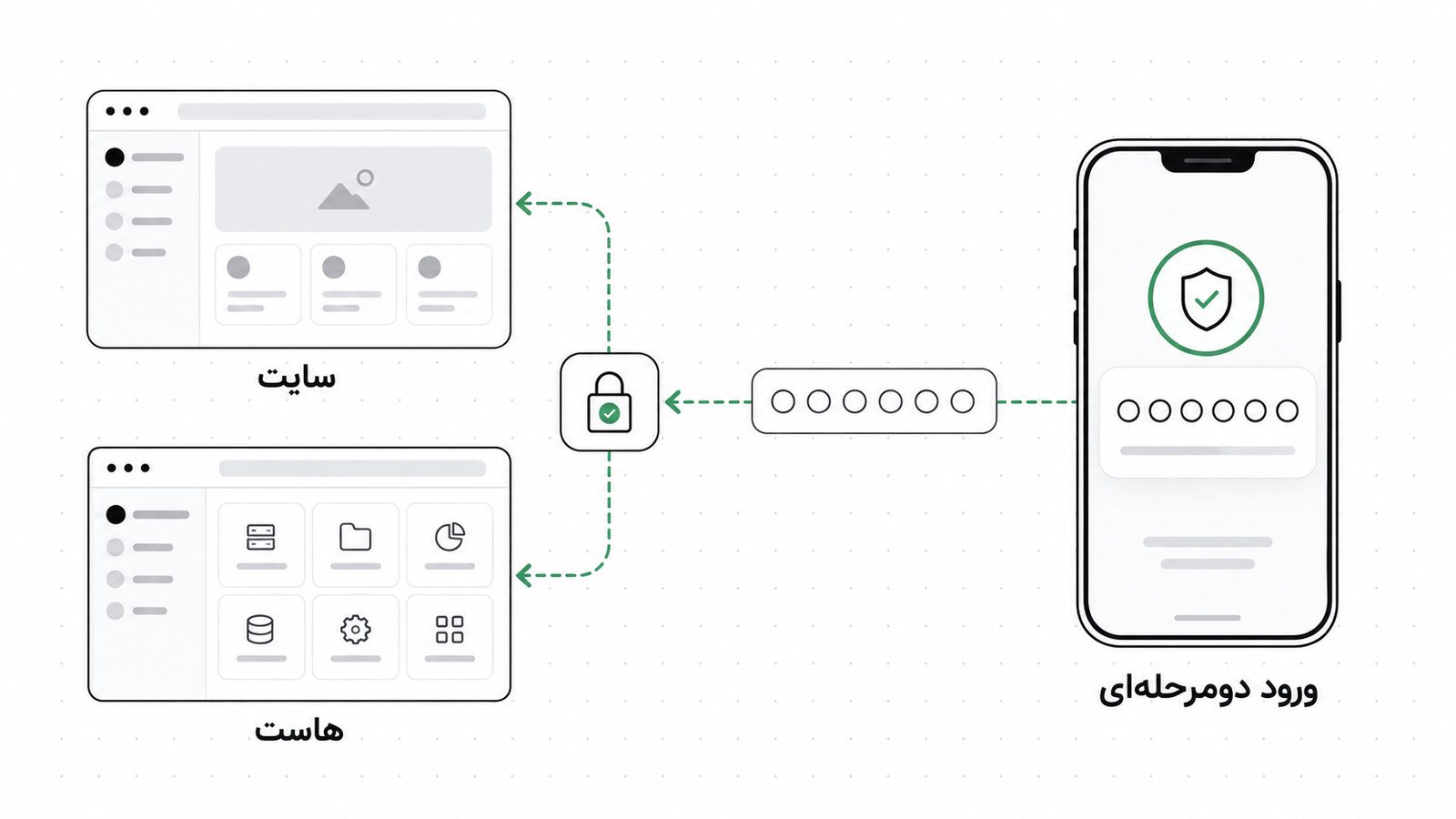
ورود دو مرحله ای یعنی حتی اگه کسی رمزت رو بدونه، بدون کد موقتی که روی گوشی توئه نمی تونه وارد وردپرس یا سی پنل بشه. فعال کردنش برای هر پنل حدود ۱۰ تا ۱۵ دقیقه وقت می گیره، به شرطی که قبلش راه برگشت رو آماده کنی: کدهای پشتیبان، یه دستگاه دوم و مسیر کمک گرفتن از پشتیبانی هاست. توی این راهنما هر دو پنل رو قدم به قدم فعال می کنیم و می گیم اگه گوشی گم یا خراب شد، چطور بدون پاک شدن سایت برمی گردی.
ورود دو مرحله ای دقیقاً چی رو عوض می کنه؟
رمز عبور مثل کلید در خونه است. کد موقت مثل یه قفل جدا روی گاوصندوقیه که داخل خونه گذاشتی. کسی که کلید رو کپی کرده، هنوز به گاوصندوق نمی رسه. کد هم معمولاً هر ۳۰ ثانیه عوض می شه، پس اگه کسی یه بار ببینتش یا ازش عکس بگیره، به دردش نمی خوره.
رمز تنها توی چند وضعیت کاملاً رایج کم میاره:
- یه رمز رو توی چند سرویس استفاده کردی و یکی از اون ها لو رفته.
- یه ربات روی صفحه
wp-login.phpسایتت هزاران رمز رو پشت سر هم امتحان می کنه (brute force). - رمز رو یه بار توی ایمیل یا پیام رسان برای کسی فرستادی و هنوز توی چت مونده.
مورد آخر توی کسب و کارهای ایرانی زیاد پیش میاد. صاحب یه فروشگاه اینترنتی رمز پنل رو برای طراح سایت یا همکار می فرسته و همون پیام سال ها توی تاریخچه چت می مونه. با ورود دو مرحله ای، اون رمز قدیمی به تنهایی دیگه کاری از پیش نمی بره.
چرا هر دو پنل؟ چون سی پنل به فایل ها، دیتابیس، ایمیل ها و تنظیمات دامنه ات دسترسی داره. وردپرس هم دروازه محتوا و افزونه هاست. اگه سایتت درگاه پرداخت داره، کسی که وارد پنل وردپرس بشه می تونه تنظیمات فروش رو دست کاری کنه. اگه یکی از این دو بی قفل بمونه، راه نفوذ به اون یکی هم باز می مونه.
یه نکته هم درباره خود کد: کد شش رقمی فقط وقتی امنه که تعداد تلاش های اشتباه محدود باشه. وگرنه یه ربات می تونه همه حالت ها رو یکی یکی امتحان کنه. پس افزونه ای که برای وردپرس انتخاب می کنی باید برای ورود اشتباه سقف تلاش داشته باشه.
قبل از شروع: پنج کار کوچک که بعداً نجاتت می دن
بیشتر ماجراهای «از پنل خودم بیرون موندم» از نداشتن همین پنج کار کوچک میاد.
۱. برنامه تولید کد رو درست انتخاب کن
هر برنامه استاندارد TOTP کار می کنه، ولی دو دسته داره: برنامه هایی که نسخه پشتیبان ابری دارن و برنامه هایی که کدها رو فقط روی همون گوشی نگه می دارن. دسته اول موقع گم شدن گوشی راحت تره، دسته دوم از نظر حریم خصوصی بهتره. هر کدوم رو انتخاب کردی، مطمئن شو راه انتقال به گوشی جدید داره.
دسترسی به بعضی برنامه ها و فروشگاه ها توی ایران ممکنه مشکل داشته باشه. برنامه ای رو بردار که بتونی از منبع قابل اعتماد نصب کنی. TOTP یه مزیت هم داره: برخلاف پیامک، بعد از نصب برای تولید کد اینترنت نمی خواد. پس تاخیر پیامک اپراتورها یا قطعی اینترنت بین الملل ورودت رو متوقف نمی کنه.
۲. ساعت گوشی رو درست کن
یکی از شایع ترین دلیل های «کد اشتباهه»، ساعت یا منطقه زمانی غلط گوشیه. کد بر اساس زمان ساخته می شه، و اگه ساعت گوشی با سرور فرق زیادی داشته باشه، کدی می سازه که سرور قبول نمی کنه. تنظیم خودکار زمان رو روشن کن.
۳. جای امن برای کدهای پشتیبان آماده کن
کدهای پشتیبان رو توی مدیر رمز عبور یا یه یادداشت چاپی نگه دار و اون رو جای امنی بذار. اسکرین شات توی گالری یا پیام ذخیره شده توی پیام رسان جای امنی نیست. اگه تیمی کار می کنی، چک لیست مدیریت رمز عبور تیم بهت کمک می کنه ببینی این اطلاعات کجا و دست کی باشه.
۴. یه مسیر اضطراری تعریف کن
قبل از قفل کردن، یه ادمین دوم توی وردپرس داشته باش و مطمئن شو می دونی توی هاستت کی و چطور می تونه کمکت کنه. وقتی گوشی گم بشه، همین دو تا فرق یه ساعت و یه روز بلاتکلیفی رو می سازن.
۵. ترتیب رو رعایت کن
اول وردپرس، بعد سی پنل. اگه توی وردپرس قفل شدی، از طریق فایل ها می تونی افزونه رو غیرفعال کنی، پس ریسکش کمتره. هر مرحله رو تا تست کامل ورود تموم کن و بعد برو سراغ بعدی.
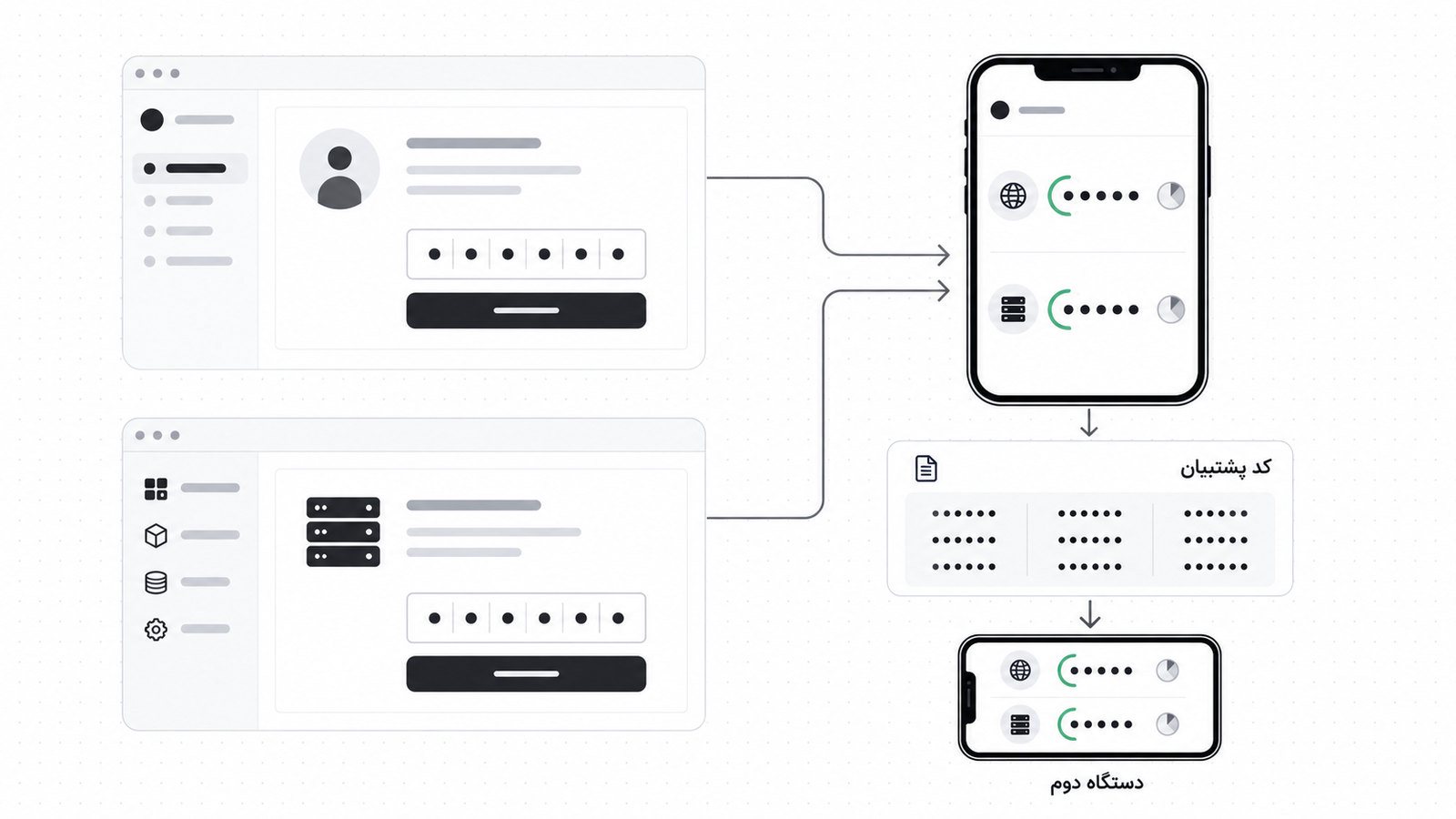
ورود دو مرحله ای رو توی وردپرس فعال کن
اول افزونه رو انتخاب کن
وردپرس خودش قابلیت پیش فرض ورود دو مرحله ای نداره و باید افزونه نصب کنی. گزینه های شناخته شده ای مثل Wordfence (بخش Login Security)، WP 2FA و Two Factor هستن. قبل از نصب، نسخه افزونه و سازگاریش با وردپرس و پوسته ات رو چک کن.
قبل از نصب هر افزونه ای یه نسخه پشتیبان بگیر. مراحلش توی به روزرسانی امن وردپرس هست و برای نصب افزونه هم همون منطق جواب می ده. اگه دانلود از مخزن وردپرس به خاطر محدودیت اینترنت کند بود، فایل zip افزونه رو از منبع رسمی بگیر و از بخش آپلود نصبش کن.
قدم ها
منوها بسته به افزونه کمی فرق می کنن، ولی مسیر کلی همینه:
- از افزونه ها > افزودن افزونه رو نصب و فعال کن.
- تنظیمات ورود دو مرحله ای افزونه رو باز کن (معمولاً توی منوی خود افزونه یا صفحه پروفایل کاربریت).
- روش «برنامه تولید کد» رو انتخاب کن، نه پیامک.
- QR code رو با برنامه گوشی اسکن کن.
- کد شش رقمی که برنامه نشون می ده رو وارد و تایید کن.
- کدهای پشتیبان رو همون لحظه ذخیره کن. بعد از بستن صفحه ممکنه دیگه نشونت ندن.
یه تست که نباید جا بندازی
تا این تست رو نزدی، کار تموم نشده. یه پنجره ناشناس باز کن و با رمز و کد وارد شو. صفحه ای که توش لاگین هستی رو نبند، مگه وقتی که ورود موفق رو با چشم خودت دیده باشی.
یه نکته برای فروشگاه ها: اگه سایتت ووکامرس داره، ورود دو مرحله ای رو برای نقش های مدیر، مدیر فروشگاه و ویراستار اجباری کن. برای مشتری ها اجباری نکن، چون ممکنه خرید رو سخت کنه و از فروشت کم کنه.
بعدش نوبت سی پنله
سی پنل ورود دو مرحله ای رو خودش داره و به افزونه نیازی نیست. مسیر معمول توی نسخه های رایج اینه:
- وارد سی پنل شو.
- به بخش Security برو و Two-Factor Authentication رو باز کن.
- روی Set Up Two-Factor Authentication بزن.
- QR code رو با برنامه گوشی اسکن کن.
- کد شش رقمی رو وارد کن و Configure Two-Factor Authentication رو بزن.
ظاهر منوها بسته به نسخه و قالب سی پنلی که هاستت داره ممکنه فرق کنه. اگه گزینه رو پیدا نکردی، ممکنه هاستت اون رو غیرفعال کرده باشه و باید از پشتیبانی بپرسی.
دو نکته هست که معمولاً جا می مونن:
- کلید متنی رو ذخیره کن. کنار QR code معمولاً یه رشته متنی هم نشون داده می شه. اگه اون رو توی مدیر رمز عبور نگه داری، می تونی روی گوشی جدید همون حساب رو دوباره بسازی. سی پنل برخلاف بعضی سرویس ها معمولاً کد پشتیبان یک بار مصرف نمی ده، پس این کلید ارزش بیشتری داره.
- دامنه محافظتش محدوده. این قفل فقط ورود به خود سی پنل رو محافظت می کنه. حساب های FTP، ایمیل و SSH جدا هستن و با رمز خودشون کار می کنن. اگه سرور داری و SSH روشنه، اشتباهات رایج در امن سازی SSH رو هم ببین.
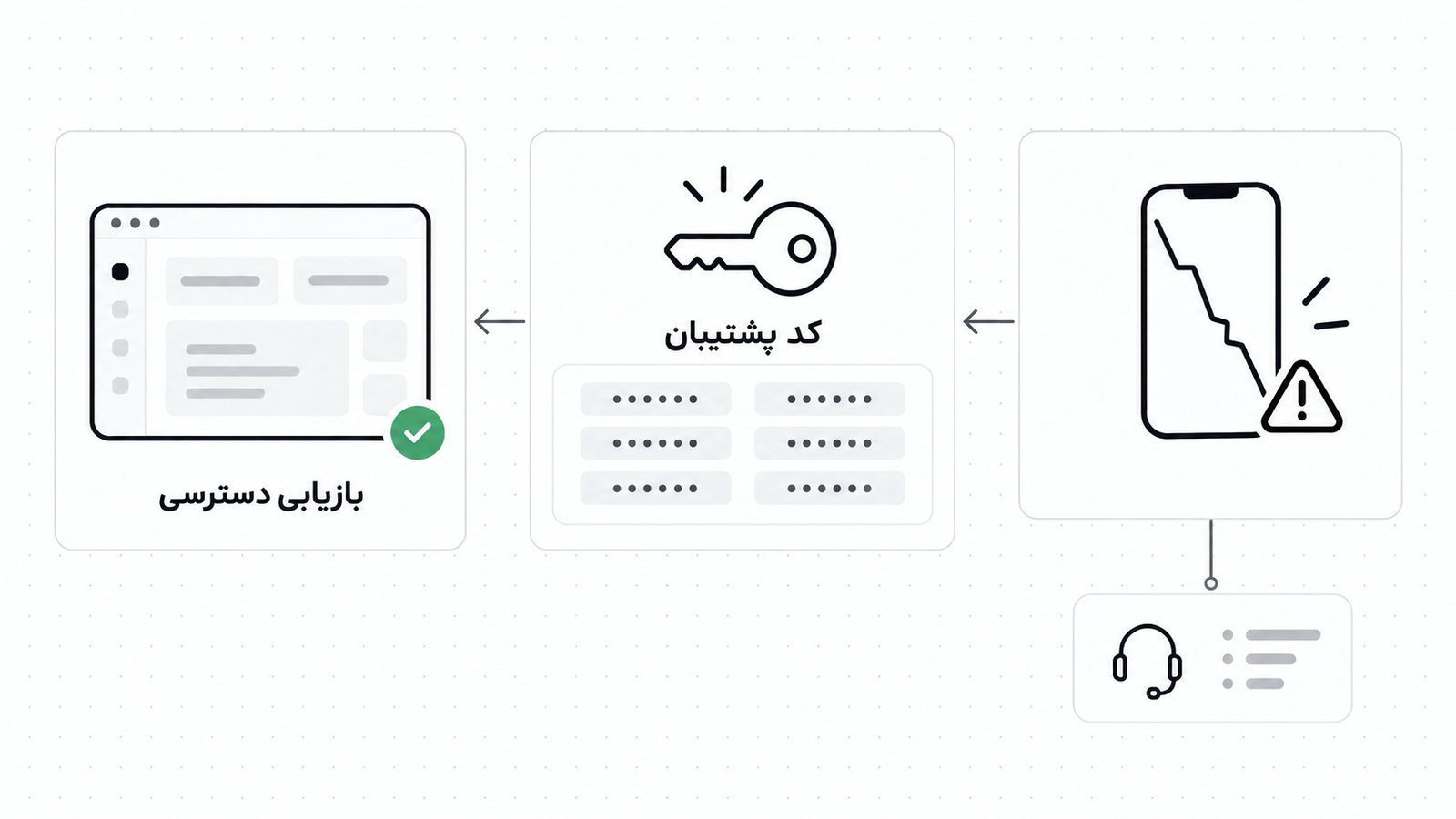
گوشی گم یا خراب شد؟ راه برگشت
اگه مقدمه ها رو درست چیده باشی، این بخش فقط یه مزاحمت کوچیکه. جدول زیر مسیر معمول رو نشون می ده:
| وضعیت | وردپرس | سی پنل |
|---|---|---|
| کد پشتیبان یا کلید متنی داری | با کد پشتیبان وارد شو و روی گوشی جدید دوباره تنظیم کن | کلید متنی رو توی برنامه گوشی جدید بساز و وارد شو |
| هیچ کدی نداری | از ادمین دوم بخواه ورود دو مرحله ای حسابت رو ریست کنه، یا از طریق فایل ها یا WP-CLI افزونه رو غیرفعال کن | از پشتیبانی هاست بخواه بعد از احراز هویت ورود دو مرحله ای رو برات ریست کنه |
اگه به پنل وردپرس دسترسی نداری ولی File Manager یا FTP هاستت رو داری، اسم پوشه افزونه رو داخل wp-content/plugins عوض کن (مثلاً wp-2fa-off). وردپرس افزونه رو غیرفعال می کنه و رمز تنها کار می کنه. اگه WP-CLI روی سرورت نصبه، این دستور هم جواب می ده:
wp plugin deactivate wp-2faاسم wp-2fa فقط مثاله؛ اسم افزونه خودت رو بذار. هیچ کدوم از این کارها سایت یا محتواش رو پاک نمی کنه، چون فقط قفل ورود رو کنار می ذاری. یادت نره بعدش افزونه رو دوباره فعال کنی و قفل رو برگردونی.
برای سی پنل، تنها راه بدون کد معمولاً درخواست از ادمین سرور یا پشتیبانی هاسته. اگه هاستت پیش ما باشه، پشتیبانی فنی بعد از احراز هویت صاحب حساب می تونه توی ریست کمکت کنه. ریست نباید با یه پیام ساده یا تماس بدون تایید هویت انجام بشه، چون همین راه اضطراری هم می تونه نقطه ضعف بشه.
بعد از برگشتن، این سه کار رو انجام بده:
- ورود دو مرحله ای رو دوباره روی گوشی جدید فعال کن و کدهای پشتیبان تازه بگیر.
- اگه گوشی دزدیده شده، رمز وردپرس و سی پنل رو هم عوض کن.
- لیست کاربرها و نشست های فعال رو چک کن که اسم ناشناسی توش نباشه.
اشتباه هایی که قفل رو بی اثر می کنن
- QR code رو اسکرین شات می گیری و توی گالری می ذاری. هر کی به گالری دسترسی داشته باشه، می تونه روی گوشی خودش همون کدها رو بسازه.
- فقط یه ادمین داری و کد پشتیبانش گمه. با این ترکیب مجبوری از مسیر فایل ها یا پشتیبانی بری.
- ورود دو مرحله ای رو فقط برای خودت فعال می کنی. همکار یا طراحی که رمز مدیر داره هم باید قفل داشته باشه.
- پیامک رو تنها روش می ذاری. تاخیر یا قطعی پیامک توی ساعت های شلوغ یا موقع مشکل اپراتور، دقیقاً وقتی لازمش داری بهت نمی رسه.
- فکر می کنی دیگه همه چیز امن شده. ورود دو مرحله ای جلوی افزونه آسیب پذیر یا سرور بدون فایروال رو نمی گیره. برای سرورها، تنظیم فایروال UFW مکمل خوبیه.
سوالات متداول
اگه ساعت گوشی درست باشه ولی کد قبول نشه، مشکل از کجاست؟
اول مطمئن شو کد رو برای همون حسابی وارد می کنی که QR مربوطش رو اسکن کردی، چون بعضی برنامه ها چند حساب شبیه هم نشون می دن. بعد تنظیم خودکار زمان گوشی رو خاموش و دوباره روشن کن. اگه باز هم نشد، با کد پشتیبان وارد شو و ورود دو مرحله ای رو از اول تنظیم کن.
ورود دو مرحله ای سایت رو کند می کنه؟
نه. این مرحله فقط موقع ورود مدیر به پنل اجرا می شه و به بازدیدکننده های سایت ربطی نداره، پس روی سرعت صفحه ها تقریباً اثری نداره. اگه نگران سرعت کلی سایتی، بحثش جداست و باید سراغ بهینه سازی سرعت بری.
کدهای پشتیبان رو کجا نگه دارم؟
بهترین جا مدیر رمز عبور یا یه یادداشت چاپی توی جای امنه، جدا از گوشی اصلی. اگه تیمی کار می کنی، ترجیحاً توی یه گاوصندوق مشترک مدیر رمز عبور باشه و فقط افراد مجاز بهش دسترسی داشته باشن.
پیامک بهتره یا برنامه تولید کد؟
برنامه TOTP معمولاً انتخاب بهتریه، چون بدون اینترنت و بدون وابستگی به اپراتور کار می کنه. پیامک فقط وقتی منطقیه که چاره دیگه ای نداری، و اون موقع هم بهتره روش دومی کنارش داشته باشی.
از کجا شروع کنیم؟
اگه فقط ده دقیقه وقت داری، به همین ترتیب جلو برو: ساعت گوشی رو درست کن، یه برنامه TOTP نصب کن، ورود دو مرحله ای وردپرس رو فعال و تست کن، بعد سراغ سی پنل برو. کدهای پشتیبان و کلید متنی رو همون لحظه توی مدیر رمز عبور بذار، نه «بعداً».
اگه سرور مجازی هم داری و می خوای قفل ها رو یکجا بچینی، مدیریت و امن سازی سرور رو ببین. ولی حتی بدون کمک ما هم، همین دو قفل کوچیک جلوی خیلی از حمله های رایج با رمز لورفته رو می گیرن.